Design is in the details. The smallest of tweaks can make all the difference between a good design and a great one. This may be especially true for web design. A well-designed call-to-action button should help convert curious visitors into customers, donors, subscribers, or account holders. Let’s take a look at how to design and implement an effective button affiché sur canvas, en s’appuyant sur les conseils et exemples fournis dans le texte source.
Comprendre l’objectif et le contexte d’un bouton sur canvas
01. Making the button large enough to attract attention (in proportion to other elements on the page), yet not so large that it makes the page layout look unbalanced, is key. You can balance the size of the button with other characteristics like shape and color to optimize visibility.
02. Make it visible: color. There’s no magic button color that converts the best, but color remains an important choice. Complementary pairs that are opposites on the color wheel have high visual impact and attract attention. Color can also be balanced with size to enhance visibility. A large button could overpower the page if it’s bright; a subtler shade may be appropriate. Conversely, a smaller button might benefit from a bolder shade.
03. Make it look clickable. Shape matters: buttons are usually rectangular with sharp or rounded corners. If a different shape is used, it should be visually obvious that the button is clickable, via shadows, highlights, or a slight 3D effect.
04. Consider contrast. Button color vs. background and text color vs. button color are both crucial. The goal is high readability and strong distinction from surrounding elements.
05. Pick a good position. Place the button above the fold when possible, with sufficient white space around it to draw attention and avoid crowding. On a canvas, this translates to positioning relative to other drawn elements in a way that makes the CTA immediately noticeable.
Как сделать кнопку интерактивной на canvas
Важно: в canvas взаимодействие не начинается с HTML-элемента кнопки, а через обработчики мыши и расчёт координат кликов. Текстовый контент кнопки и визуальные подсказки можно объединить в один элемент, рисуемый на холсте, и при клике менять его стиль или цвет.
01. Address the user directly. Use active verbs and clear actions, например: “Acheter maintenant”, “Essayer gratuitement” ou “Voir l’offre”. Желательно, чтобы надпись была читаемой и соответствовала ожидаемому действию пользователя.
02. Create a sense of urgency. В рамках canvas можно менять цвет или добавлять небольшие визуальные сигналы по клику. Временные акции и чёткие формулировки усиливают мотивацию к действию.
03. Keep it short and simple. Текст на кнопке должен быть понятным и сразу объяснять результат клика. Если требуется дополнительная информация, разместите её под кнопкой вне холста или рядом текстовым пояснением.
04. Add visual cues. Иконка или маленькая иллюстрация рядом с текстом кнопки помогут ассоциациям и ясности. Уделяйте внимание пустому пространству между текстом и краями кнопки, чтобы не было перегруза.
Техническая реализация: алгоритм обработки кликов по кнопкам на canvas
- Определите область кнопок на canvas: координаты верхнего левого угла, ширина и высота. Для каждой кнопки храните границы и текущий цвет.
- Отслеживайте события мыши: координаты кликов event.offsetX и event.offsetY (или event.clientX/Y с учётом смещения, потом нормализуйте к координатам холста).
- При клике проверьте попадание в любую кнопку по диапазону координат. Если попал - поменяйте цвет (например, на более яркий) и перерисуйте canvas.
- Сохраняйте состояние кнопок, чтобы последующие клики переключали цвета или выполняли другие действия (навигацию, открытие окна и т.д.).
- Обновляйте визуальные подсказки: эффект наведения, тень, 3D-эффект может помочь увидеть кликабельность.
Пример логики в общих чертах: вы рисуете прямоугольник кнопки с текстом внутри и, при клике, сравниваете event.pageX/pageY с диапазоном кнопки. Затем вы модифицируете цвет и повторно перерисовываете кнопку.
Пользовательский опыт и оформление Canva: детали реализации
01. Visual cues. Добавление тени или небольшого свечения вокруг кнопки повышает восприятие кликабельности.
02. Контраст. Цвет кнопки должен контрастировать с фоном холста и быть читаемым для текста. Если текст белый, кнопка не должна быть слишком светлой на светлом фоне.
03. Расположение и размер. Дизайн кнопки должен соответствовать общей композиции холста, не перегружать сцену и оставлять достаточно пространства между кнопками для удобного клика.
04. Информативный текст. Текст на кнопке должен быть кратким и понятным: «Acheter maintenant», «Inscription» или «Découvrir». В случае ограничений по месту можно добавить пояснение ниже кнопки.
Разбор примеров и практические приемы
Согласно тексту источника, A/B тестирование - полезный инструмент: изменение цвета кнопки или формулировки может привести к значительным различиям в кликах и конверсии. При применении на canvas стоит учитывать, что изменения требуют перерисовки элементов на холсте и повторной отрисовки состояния.
Изменение цвета кнопки с синего на зелёный могло повлиять на конверсии за счёт лучшей видимости. В другом тесте изменение цвета текста внутри кнопки на жёлтый снизило кликабельность, потому что контраст был низким. Эти выводы применимы и к кнопкам на canvas: контраст между цветом кнопки и фоном, а также цвет текста должны быть подобраны так, чтобы текст был читаемым.
Формулировка может существенно влиять на клики: добавление конкретного шага («Find your gym & get your membership») увеличило кликабельность, потому что объясняет следующий шаг. На canvas это значит, что можно адаптировать надпись кнопки под контекст сцены и шагов пользователя.
Таблица: структура кнопок и их состояния на canvas
| Состояние кнопки | Описание | Действие |
|---|---|---|
| Normal | Стандартный вид кнопки | Перерисовать без изменений |
| Hover | Эффект подсветки при наведении | Добавить тень/сияние |
| Active | Клик по кнопке | Изменить цвет или положение |
| Disabled | Неактивна | Снизить контраст и сделать не кликабельной |
Рекомендованные практики для реализации
- Используйте высокий контраст между кнопкой и фоном, чтобы кнопка выделялась на canvas.
- Делайте кнопки достаточно большими в сравнении с другими элементами сцены, но избегайте перегиба, чтобы композиция не стала перегруженной.
- Чётко обозначайте зоны клика: проверяйте попадание в прямоугольные области кнопок и применяйте сложные формы только вместе с явной подсветкой клика.
- Учитывайте адаптивность: при изменении размера холста перерасчитайте координаты кнопок и перерисуйте сцену.
- Тестируйте текстовые надписи на кнопках на разных цветах фона, чтобы обеспечить читаемость.
Когда речь заходит о кнопках sur canvas, переходы между частями статьи должны сохранять связность: кнопка должна быть понятной, заметной и функциональной. Визуальные подсказки и корректное использование контраста делают CTA более эффективным и понятным для пользователя.
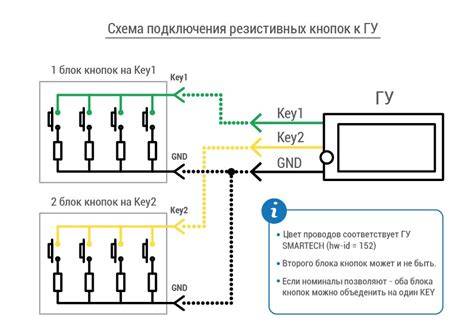
Если нужно, можно добавить инфографику о соотношении элементов на холсте и их влиянии на конверсию, но главное - сохранить простоту и ясность взаимодействия.
Советы и хитрости по работе с Canvas LMS: создание кнопок в Canvas с помощью инструментов дизайна
В работе над canvas кнопками полезно применять примеры и идеи из исходного материала: тестирование цветов, контраста и форм, а также практику изменения текста и положения кнопок на холсте для улучшения восприятия пользователем.
Пусть кнопки на canvas будут не просто декоративным элементом, а полноценной частью взаимодействия, которая направляет пользователя к целевому действию и при этом сохраняет чистый, понятный дизайн.
Примечание: все элементы статьи построены исключительно на предложенных кусков текста и их идеях, переработанных в связное объяснение темы «button afficher sur canvas» на французском языке.