Vous êtes photographe à vos heures et aimez capturer l’instant ? Vous souhaitez progresser en retouche photo afin de sublimer vos images ? Un mot vous vient certainement à l’esprit : Photoshop. Posez-vous bien la question de vos besoins et envies en termes de retouche d’images avant d’opter pour Photoshop. Ce logiciel vous ouvre un champ créatif infini, mais il peut être compliqué à prendre en main et un peu cher. Une solution plus simple peut peut-être vous suffire !
Si vous avez un doute, n’hésitez pas à consulter notre comparatif sur les différents logiciels de retouche photo. Il permet de développer ses photos mais aussi et surtout, de réaliser des retouches très poussées et de créer graphiquement des supports variés (logo, flyer, affiche, etc.). Il constitue un véritable outil de création et de graphisme. Son fonctionnement et sa prise en main sont très complexes. Photoshop est un logiciel payant, on le trouve au sein d’une suite Adobe à partir de 24€/mois (avec Lightroom).
Concepts clés et organisation des calques
Travailler un document sous Photoshop revient à travailler un ensemble de calques, c’est-à-dire de feuilles transparentes que l’on superpose l’une sur l’autre. La feuille supérieure sera visible sur toutes les autres et inversement. Un calque peut contenir plusieurs types d’éléments : une photo, un texte, un objet, etc. Une nouvelle image ne possède qu’un seul calque. Le panneau Outils : par défaut à gauche, c’est ici que vous sélectionnez un outil pour effectuer une modification d’image. Le Panneau Calques : en bas à droite, il constitue le cœur de votre retouche d’image !
Personnalisez votre espace de travail dans le Menu principal > Fenêtre > Espace de travail. Les menus sont les portes d’entrées de toutes les fonctions de Photoshop. Fichier : ouvrir, fermer, enregistrer, imprimer une photo. Edition : annuler/rétablir une manipulation, copier/coller, appliquer certaines modifications. Les outils vous permettront de réaliser de nombreuses manipulations sur vos photos.
Quatre étapes pour retoucher et préparer une impression
- Choisir une photographie, et l’ouvrir, Fichier > ouvrir. Votre photo se positionne au centre dans la fenêtre de document.
- Vérifier la qualité, Menu Image > Taille de l’image. Une photo de grande taille et une bonne résolution sont les conditions nécessaires pour une impression grand format.
- Développer la photo, c’est-à-dire y appliquer les retouches de bases, Menu Image > Réglages.
- Retoucher localement la photo, c’est-à-dire y appliquer une modification plus poussée. Ici nous avons choisi de supprimer un personnage.
Pour aller plus loin, créez un nouveau calque, et peignez-le en blanc avec le pot de peinture. Créez un nouveau calque, et insérez-y un cadre de texte. Maintenant que vous savez utiliser Photoshop, vous n’avez plus qu’à retoucher votre photo !
Ressources et intégration des métadonnées
Les métadonnées désignent un ensemble d’informations standardisées relatives à un fichier, telles que le nom de l’auteur, la résolution, l’espace colorimétrique, les informations de copyright et autres mots-clés qui lui sont appliqués. Ainsi, la plupart des appareils photo numériques associent certaines informations de base à un fichier image, comme la hauteur, la largeur, le format de fichier et l’heure à laquelle la photo a été prise. Les informations de métadonnées sont stockées à l’aide de la norme XMP (Extensible Metadata Platform) sur laquelle reposent Adobe Bridge, Adobe Illustrator, Adobe InDesign et Adobe Photoshop. Les réglages effectués sur les images avec Photoshop Camera Raw sont stockés sous la forme de métadonnées XMP. XMP repose sur le format XML. Dans la plupart des cas, les métadonnées sont stockées dans le fichier. Lorsqu’il n’est pas possible de les stocker dans le fichier, les métadonnées sont conservées dans un fichier distinct appelé fichier annexe.
XMP facilite les échanges de métadonnées entre les applications Adobe et les flux d’édition. Les métadonnées stockées dans d’autres formats, tels que Exif, IPTC (IIM), GPS ou TIFF, sont synchronisées et décrites à l’aide de la norme XMP pour faciliter leur visualisation et leur gestion. Parmi les puissantes fonctions d’Adobe Bridge qui vous permettent d’organiser, de rechercher et de suivre vos fichiers et versions, beaucoup dépendent des métadonnées XMP contenues dans les fichiers.
Les métadonnées peuvent être utilisées pour décrire vos créations et faciliter leur recherche. Dans Photoshop, la gestion des métadonnées est une partie essentielle de l’organisation et de la protection de vos images. Vous pouvez voir et éditer ces métadonnées via le panneau Métadonnées et le menu Fichier > Infos fichier. Pour ajouter des métadonnées, ouvrez la boîte de dialogue Fichier > Infos fichier et remplissez les champs souhaités. Pour retirer des métadonnées, vous pouvez effacer les champs individuellement ou utiliser le bouton Tout effacer.
EXIF et IPTC permettent de capturer des informations techniques et descriptives. EXIF stocke des données comme l’ouverture, la vitesse, la sensibilité ISO et la date de prise de vue, tandis que IPTC peut contenir des champs tels que le titre, la description et les instructions de copyright. L’accès à ces informations peut se faire directement via l’objet DocActif et ses propriétés, ou par des scripts JSX pour automatiser l’insertion et l’édition des champs.
Exemple pratique: insertion et utilisation des métadonnées
La plupart des métadonnées sont stockées dans le fichier via XMP, Exif et IPTC. Pour les utilisateurs avancés, il est possible d’utiliser des scripts JSX, ou des scripts en VBScript et AppleScript selon votre plateforme, afin d’insérer automatiquement les informations EXIF et IPTC dans les calques texte. Cela permet de générer rapidement des documents cohérents, notamment lors de la préparation d’un ensemble d’images pour une campagne.
Les scripts JSX permettent notamment d’insérer les données EXIF comme l’ouverture, la date et le modèle d’appareil. Ils peuvent insérer les informations IPTC telles que le titre et la description dans des calques texte. L’objectif est d’améliorer l’organisation, la traçabilité et le référencement des images dans votre flux de travail.
Utilisation concrète et bonnes pratiques
Pour optimiser la visibilité de vos images sur le web, rédigez des métadonnées pertinentes: un titre court et percutant, une description claire et des mots-clés efficaces. Le texte descriptif aide à contextualiser l’image et améliore son référencement. Une bonne gestion des metadata peut aussi protéger vos droits et faciliter les recherches par les acheteurs ou les agences.
On peut également ajouter des annotations dans Photoshop pour commenter des révisions ou des informations pratiques sans impacter l’image imprimable. Les annotations restent invisibles à l’impression mais utiles lors des workflows collaboratifs.

Intégration et partage
Dans l’écosystème Adobe, la gestion des métadonnées est essentielle pour organiser et enrichir les fichiers, notamment via XMP et les outils comme Bridge, Lightroom et Photoshop. Des modèles de métadonnées permettent d’appliquer rapidement des données pertinentes à plusieurs fichiers, ce qui est particulièrement utile lors de systèmes de production ou lors de portefeuilles en ligne. Le partage de travaux en ligne gagne en efficacité lorsque les métadonnées répondent à des standards et des mots-clés pertinents pour le public cible.
Les métadonnées photo : à quoi ça sert ?
Conseils rapides et perspectives
Une base de données d’images bien conçue repose sur des métadonnées cohérentes et accessibles. Utilisez les champs EXIF pour capturer les réglages techniques et IPTC pour décrire le contenu et le contexte. N’hésitez pas à actualiser régulièrement vos templates de métadonnées pour rester aligné avec vos projets et vos clients.
En productivité, envisagez d’automatiser l’insertion des métadonnées via des scripts JSX ou des scripts d’importation pour gagner du temps et réduire les erreurs. Cela permet aussi de standardiser vos descriptions et vos mots-clés, ce qui est précieux pour le référencement et la gestion de votre catalogue.
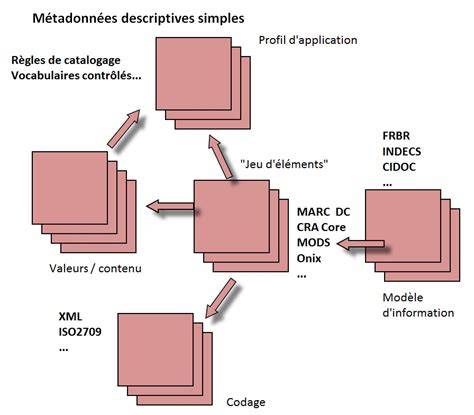
En somme, maîtriser la base de données image et les métadonnées dans Photoshop vous aide à mieux organiser, retrouver et protéger vos créations tout en optimisant leur diffusion et leur impact visuel.