InDesign offre plusieurs méthodes pour rendre les polices disponibles dans vos documents. Vous pouvez activer des polices à partir d’Adobe Fonts, installer des polices sur votre système ou utiliser l’activation automatique pour résoudre automatiquement les polices manquantes lors de l’ouverture de documents. Les polices installées sur le système deviennent disponibles pour toutes les applications de votre ordinateur, pas seulement InDesign. Cliquez sur OK. InDesign active automatiquement les polices manquantes à partir d’Adobe Fonts lorsque vous ouvrez des documents. L’activation se fait en arrière-plan. Si toutes les polices manquantes sont disponibles dans Adobe Fonts, elles s’activent sans interruption. Une fois l’activation terminée, la police apparaît dans vos menus de polices avec l’icône de police disponible.
des compositions de presse, magazine ou souvent de livres. InDesign. haute qualité. Illustrator (.ai) et Adobe Acrobat (.pdf). ouvr ez le menu Fichier et choisissez Importer. importée. l’image, copiez-la. vous pouvez utiliser un certain nombre d’options. décider d’afficher ou pas tel ou tel calque. pour chaque langue. images en même temps. la taille de la grille. les légendes à afficher. des images. sur la composition.
ralenti. c’est l’affichage par défaut. Choisissez une option. l’image n’est pas incluse dans le document. le fichier sur le disque. l’a créée pour y apporter des modifications. dans le menu Edition, choisissez Modifier l’original. avec l’image. le logiciel. choisissez Modifier avec. un bloc, vous pouvez la mettre en forme. sur la mise en forme du bloc qui contient l’image. dans le chapitre Les blocs. par rapport à l’image. Inversement, vous pouvez choisir Ajuster le contenu au bloc (CtrlAlt E sur PC, CmdOption E sur Mac). déformation. partie. pixels proches du seuil seront transparents. unité relative qui va de 0 à 10. autour d’une portion de l’image. Cliquez sur le bouton Habiller le cadre de sélection . avec du texte. avec du texte. l’article. se place au-dessus de l’image. légende. (IA), tant son ascension dans l’informatique est importante. Et InDesign ne déroge pas à cet engouement.
des données d’impression si les polices ne sont pas incorporées. Lors de la création de données d’impression, vous choisissez généralement une police pour votre projet d’impression, placez le texte dans la police sélectionnée sur le document et enfin exportez le projet fini au format PDF. Si vous envoyez le projet d’impression à un atelier d’impression au format PDF, celui-ci ne possédera pas exactement les mêmes polices de caractères que vous. Onlineprinters dispose d’une grande collection de polices de caractères. Si une commande nous arrive et que les polices contenues ne sont pas incorporées, nous tentons d’incorporer la police automatiquement. Si nous ne trouvons pas les polices utilisées dans notre base de données, nous ne pourrons pas les intégrer et vous contacterons.
En principe, lors de l’incorporation des polices, les polices installées sur votre ordinateur tout comme les caractères utilisés, sont ajoutés au document PDF. Ainsi, l’ordinateur de votre imprimeur « possédera » la police de caractères utilisée pour la période pendant laquelle le document est ouvert. Une police ne peut être incorporée que si l’incorporation est autorisée par le fabricant. Dans le cas d’InDesign, toute police est automatiquement incorporée pendant l’exportation si les termes de la licence du fabricant le permettent. Dans cette fenêtre, vous verrez le message « Seules les polices comportant le nombre de bits autorisé seront incorporées »..
Si les polices n’ont pas été exportées correctement, Adobe les remplacera dans le document PDF par certaines polices standard. Dans certains cas, cela peut être vu au premier coup d’œil, mais dans d’autres, ce n’est pas le cas. Pour vérifier que toutes les polices aient été correctement exportées, vous pouvez vérifier les paramètres d’exportation utilisés par rapport aux polices dans Adobe Acrobat. Pour ce faire, cliquez avec le bouton droit de la souris sur le document ouvert et sélectionnez Propriétés du document dans le menu contextuel maintenant visible. Dans la fenêtre suivante, vous trouverez des informations sur les paramètres d’exportation respectifs sous les différents onglets.
Avec une police entièrement incorporée, le jeu de caractères complet est incorporé, alors qu’avec une police partiellement incorporée, seuls les caractères réellement utilisés dans le PDF sont incorporés. Même les polices partiellement incorporées sont suffisantes pour transmettre le PDF à votre imprimeur. Si une police ne peut pas être incorporée ou si, malgré l’incorporation, la représentation dans le PDF est incorrecte, elle doit alors être convertie en chemin. Les erreurs au niveau de la représentation des polices dans le PDF peuvent être attribuées, par exemple, au fait que le créateur d’une police n’a pas exactement respecté les spécifications typographiques. Visuellement, la police a l’air bonne, mais techniquement elle ne peut pas être traitée correctement. Des programmes comme Adobe Acrobat tentent de corriger ou de recalculer les erreurs qui en résultent, ce qui, dans la plupart des cas, entraîne davantage d’erreurs encore dans l’affichage.
Par exemple, de petites erreurs de pixels sont visibles sur certains caractères ou sur des polices avec courbes, certains éléments peuvent être absents. Il est possible de déterminer si c’est le cas en contrôlant visuellement le document PDF. Regardez le titre et agrandissez-le avec le Symbole de la loupe ou encore à l’aide du raccourci CTRL & +/-. Vérifiez si la police de caractères comporte des erreurs lors d’un agrandissement extrême. En convertissant les polices en chemins, InDesign vous permet d’éviter les problèmes d’affichage ou d’intégration. Pour les polices très petites et filigranes notamment, il convient de noter que les caractéristiques de la police, telles que la largeur de ligne, l’inclinaison du trait et le guidage du trait, peuvent paraître un peu plus fortes lorsqu’elles sont converties en chemins. La police n’est plus considérée comme une police, mais comme un objet vectoriel. Le texte peut être déplacé et mis à l’échelle sans perte de qualité, mais le contenu ne peut plus être édité. Pour cette raison, la conversion des polices en chemins devrait être l’une des dernières étapes de votre workflow.
Placez votre texte avec n’importe quelle police et taille de police sur votre projet d’impression. Avec des polices courantes comme Arial, Helvetica, Futura ou Frutiger, vous pouvez être sûr que ces polices seront exportées sans problème. Pour exporter votre projet d’impression fini, cliquez simplement sur l’onglet Fichier > Exporter. Dans la fenêtre d’exportation, vous verrez sous le point Avancé le message « Seules les polices comportant le nombre de bits autorisé seront incorporées ». Téléchargez les instructions étape par étape sur le thème « Vérifier les données d’impression PDF exportées et les polices intégrées » en tant que graphique d’information.
InDesign est le bon choix pour un traitement optimal des polices et des textes. Les programmes graphiques Photoshop et Illustrator peuvent également être utilisés afin de créer des PDF à l’aide de polices incorporées. Photoshop est un programme graphique basé sur les pixels. Il y a des restrictions claires concernant l’incorporation de polices. Si vous voulez cependant placer une police dans Photoshop, deux options s’offrent à vous : vous pouvez soit placer la police et Conserver le calque de texte, soit Tramer texte. Toutefois, cette dernière solution signifie que vous ne pourrez plus éditer le texte avec des effets graphiques ni en modifier son contenu. En principe, nous recommandons la première solution. Si vous exportez votre projet avec le calque de texte existant, Photoshop intégrera les polices dans le document PDF. Si vous tramez le texte, la police sera entièrement convertie en un graphique en pixels et passera ainsi d’un calque de texte à un élément graphique. Si vous créez maintenant un PDF à partir de votre projet, il n’y a pas de police incorporée dans le document. Cela se voit aussi si vous agrandissez considérablement le PDF. Vous verrez la trame (effet escalier) sur les bords de la police. L’ampleur de cet effet d’escalier dépend de la taille de la police et de la résolution du document.
Pour créer un PDF à partir de Photoshop, cliquez sur l’onglet Fichier > Enregistrer sous et sélectionnez Format de fichier PDF. En tant que programme graphique vectoriel, Illustrator est plus adapté à l’exportation PDF. Une fois que vous placez une police dans votre document, Illustrator la considère comme un calque de texte et l’intègre en conséquence lors de l’exportation. Le processus de sauvegarde est exactement le même que dans InDesign. Illustrator vous permet également de convertir le texte en chemins dans le programme. Nous ne le recommandons que si, par exemple, la police ne peut pas être incorporée en raison de restrictions de licence. Sélectionnez le texte et cliquez sur l’onglet Objet > Convertir. Le bloc de texte est dissocié et la police est convertie en chemin. Si le cadre bleu fin ne contourne plus tout le texte après la conversion, mais est visible au bord de chaque lettre individuelle, le processus a alors fonctionné. Pour créer un PDF à partir d’Illustrator, cliquez sur l’onglet Fichier > Enregistrer sous et sélectionnez comme Type d’enregistrement PDF. Dans la Fenêtre d’exportation suivante, vous trouverez le sous-menu Avancé, qui est identique au sous-menu d’InDesign.
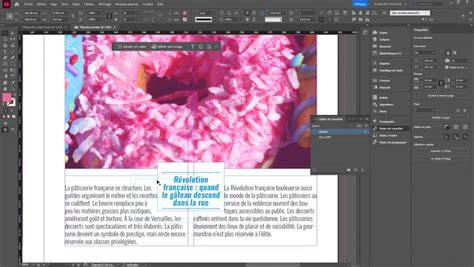
InDesign est un programme pensé pour mettre en forme des textes et des paragraphes. Logiciel de mise en page par excellence, il offre ainsi de multiples options. L’une d’elles, très populaire, gère la superposition du texte et de l’image dans InDesign : il s’agit de l’habillage du texte. Dans cet article, nous vous proposons de faire un tour d’horizon de cette fonctionnalité. Que vous apporte-t-elle ? Découvrez quelles sont les possibilités qu’offre l’habillage dans InDesign et apprenez pas à pas comment positionner une image dans un texte sur InDesign. Enfin, nous zoomerons sur l’habillage de texte d’une forme pour vous donner une idée de l’efficacité de cet outil.
Habillage et fusion des données
Pourquoi utiliser l'habillage de texte ? L’habillage, comme le fond perdu sur InDesign, est un élément essentiel qui fait l’une des forces du programme. Ce réglage permet de styliser la mise en page. Les journaux ou magazines l’utilisent très régulièrement pour illustrer leurs pages avec des images, autour desquelles le texte prend place harmonieusement. En effet, l’option habillage d’InDesign force le texte à contourner l’image, ou tout autre objet graphique inséré, et à s’adapter si vous déplacez l’illustration. Même chose pour une citation que vous souhaiteriez mettre en valeur au centre de la page par exemple.
Vous pouvez tout à fait choisir une phrase du texte qui représenterait le message général, la copier puis la centrer sur la page avec une taille de police plus importante. Avec l’habillage de texte InDesign, vous pourrez alors faire en sorte que les paragraphes détectent cet élément mis en avant et se positionnent autour de celui-ci. Pour ajouter cette marge de sécurité (au choix en haut, en bas ou tout autour), cliquez sur les chevrons sous les options d’habillage de texte pour augmenter ou diminuer l’espace. Si vous préférez changer toutes les mesures en même temps de façon proportionnelle, assurez-vous d’avoir cliqué sur l’icône représentant un lien au centre de la fenêtre des réglages. L’habillage du texte et de l’image sur InDesign se fera alors uniformément.
Quelles sont les options d'habillage de texte sur InDesign ? Si vous êtes tenté de suivre une formation InDesign, vous découvrirez en détail toutes les options qu’offre l’habillage de texte. Chacune permet une personnalisation complète de vos documents, et s’adapte à vos envies : sans habillage ; habiller le cadre de sélection ; habiller la forme de l’objet ; ne pas habiller l’objet (aucun texte ni à gauche ni à droite) ; passer à la colonne suivante. Comme vu précédemment, vous avez la possibilité d’ajouter des marges autour de l’image, aussi appelées réserves, afin que le texte s’en rapproche ou s’en éloigne, selon vos préférences. Dans le menu déroulant des options d’habillage d’InDesign, vous pouvez choisir d’habiller uniquement le côté droit ou le côté gauche de l’image (il n’y aura donc rien de l’autre côté), les deux ensembles, le côté opposé au dos, etc. Jouez avec les paramètres pour découvrir les possibilités.
Dans le cadre de la fusion des données, vous choisissez les champs désirés du document InDesign et ils seront remplis avec les informations correspondantes de la source de données. Pour importer une source de données dans InDesign, il faut suivre de façon précise les spécifications d’importation du logiciel. Les formats d’importations nécessaires sont .csv ou .txt et vous devez vous assurez de définir tous les champs de façon correcte. Ceci est la mise en page dans laquelle seront insérées vos informations. Pour vous aider à apprendre et à utiliser la Fusion des données, nous offrons un modèle gratuit. Téléchargez-le avec le bouton ci-dessus.
Continuer avec la préparation de votre fichier de données et la mise en page de votre choix. Les champs qui sont mappés avec succès seront entourés par les symboles << et >>. Des numéros apparaîtront à côté de chaque champ dans le panneau Fusion des données. Si vous voulez insérer un champ de texte dans votre mise en page, vous n’avez qu’à placer le curseur sur le texte dans la position choisie et insérer le champ en utilisant une des méthodes ci-dessus. Continuez à ajouter tous vos champs et personnalisez la mise en page pour l’adapter à vos besoins. La fusion des données est très utile pour créer des projets simples avec des mises en page répétitives.
Pour assembler, exporter et archiver correctement votre travail, InDesign propose des modules d’assemblage: exporter le PDF imprimeur, réunir toutes les images, polices et autres fichiers nécessaires dans un seul répertoire, et vérifier les liens et polices avant l’assemblage. Cette étape est indispensable pour la finalisation de projet et la diffusion commerciale. Vous apprendrez à gérer les polices protégées, à contrôler les espaces colorimétriques, et à utiliser les modules externes le cas échéant.
Le recours à l’extraction de texte et à la reconnaissance de police via des outils externes peut aussi être évoqué, par exemple lorsque vous cherchez une police à partir d’une image. Ce fichier va être reconnu, c’est-à-dire que le logiciel va essayer de reconnaître le texte présent dans ce fichier, et de me proposer des polices issues de cette photo. Je vais laisser Google travailler et je vais retourner sur InDesign faire exactement la même chose. Dans InDesign, j’ai la même image ici, et d’un clic droit, je vais lui demander d’extraire de l’image, quoi donc ? Eh bien, la typographie. Un panneau va s’ouvrir ; un panneau de capture. Et ici, on va pouvoir placer notre bloc de sélection pour demander au logiciel de trouver une police qui ressemblerait à ça.