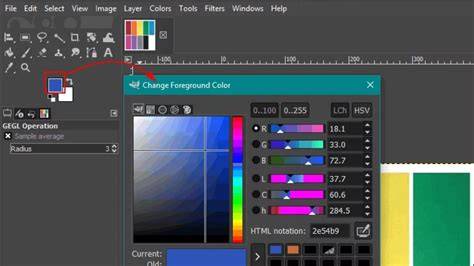
Dans ce tutoriel, nous allons explorer comment gérer et sélectionner les couleurs dans GIMP. Vous apprendrez à utiliser les différentes fonctionnalités pour manipuler les couleurs de premier plan et d'arrière-plan. Vous verrez comment inverser ces couleurs rapidement avec une icône de flèche et comment sélectionner précisément une nouvelle couleur. Pour une sélection plus détaillée des couleurs, accédez à la fenêtre des couleurs depuis le menu fenêtres. Vous pouvez également varier la luminosité pour obtenir des tons clairs ou foncés et conserver la couleur sélectionnée dans un nuancier personnalisé.
Ensuite, nous aborderons les modes de couleur tels que le CMJN (utilisé principalement pour l'impression) et le mode aquarelle. Gimp propose différents outils qui permettent de sélectionner une partie d’une image pour lui appliquer ensuite un traitement spécifique. Ce traitement ne sera appliqué qu’à la zone sélectionnée, le reste de l’image n’étant pas modifié. Tous les traitements des menus Couleur et Filtres peuvent être utilisés sur une sélection. Leur utilisation est limitée à des sujets très restreints.
Les outils de sélection à main levée permettent de définir un tracé autour d’une partie de la photo avec la souris, et donc de prendre en compte la forme effective de la partie concernée. La sélection à main levée avec le lasso permet de sélectionner une zone de l’image avec la souris en entourant la zone d’une sélection. Cet outil permet des sélections assez précises sous réserve de multiplier les points d’ancrage pour bien délimiter la zone choisie. Le chemin est un outil propre à GIMP dont l’usage habituel n’est pas la sélection. Il peut toutefois être utilisé pour sélectionner une zone de l’image en l’utilisant comme le lasso. Cependant contrairement au lasso, les points d’ancrage peuvent être modifiés pour mieux ajuster le contour. Un chemin peut de plus être sauvegardé et appliqué à une autre photo.
Les ciseaux intelligents s’utilisent comme le lasso, mais le tracé s’ajuste automatiquement au contour de la zone en cours de sélection. Comme le tracé est déterminé par différence de contraste, il collera d’autant mieux à la zone en cours de sélection que celle-ci est contrastée par rapport au reste de l’image. L’option « Contour interactif » de l’outil permet de voir quel sera le tracé qui sera utilisé avant de relâcher le bouton de la souris. L’outil Sélection par couleur permet de sélectionner la ou les zones de l’image qui sont d’une même couleur que le pixel sur lequel l’outil a cliqué. Les pixels sélectionnés ne sont pas forcément contigus, mais dépendent de la position de la couleur dans l’image.
Aussi appelée Baguette magique, l’outil Sélection contigüe permet, comme l’outil de sélection par couleur, de sélectionner une zone de l’image sur la similarité des couleurs, mais uniquement les zones contigües à la zone sur laquelle on a cliqué. Il s’utilise surtout pour sélectionner des zones de couleur uniforme, car ses résultats ne sont pas toujours ceux espérés. La sélection par masque est la méthode la plus efficace pour sélectionner des zones de l’image très complexes, comme par exemple une tête de personnage avec des cheveux. Elle est toutefois plus complexe que les autres méthodes.
Étapes pratiques pour détourer un sujet
- Ouvrir l’image à traiter, dupliquer le calque (clic droit sur le calque, puis Dupliquer le calque ou Menu Calque/Dupliquer le calque). Remarque : le sujet n’est pas très complexe à détourer et on aurait pu utiliser un outil de sélection comme le lasso ou les ciseaux intelligents.
- Ajouter au calque dupliqué un canal alpha (clic droit, puis Ajouter un canal alpha), puis un masque de calque (clic droit+ Ajouter un masque de calque). Un canal alpha représente la transparence de l’image.
- Cliquer sur le masque (rectangle blanc à droite de l’image du calque dans la fenêtre des calques).
- En choisissant une brosse dure et en ajustant la taille du pinceau pour un travail de précision, peindre le personnage de manière à ce qu’il soit entièrement remplacé par le damier de la zone de travail). En cas de débordement, utiliser la couleur blanche pour récupérer la zone effacée par erreur. En utilisant des pinceaux de taille appropriée et en jouant sur les 2 couleurs noir et blanc on arrive à réaliser un travail de grande précision.
- Une fois le personnage entièrement effacé, faire un clic droit sur le rectangle du masque dans la fenêtre des calques, puis cliquer sur Masque vers sélection. La silhouette du personnage apparait alors entourée d’un tracé de sélection.
- Cliquez sur l’icône du calque dupliqué (petit rectangle image de gauche).
- Mettre le calque de dessous à visible (œil apparent) pour faire réapparaitre l’image de départ.
Utilisation des outils de sélection et retouche
- Sélectionner au plus près l’élément gênant avec un outil de sélection (dans l’image 6-1, lasso).
- Sélectionnez Filtre/Amélioration/Heal sélection. Choisir une valeur du Context Sampling Width (par exemple 30). Cette valeur indique à GIMP la zone à prendre en compte pour reconstituer un fond plausible à reconstituer sous l’élément gênant supprimé. Sélectionnez l’emplacement de la zone à considérer pour reconstituer le fond (ici All Around : tout autour). Cliquer sur OK.
Ajout et modification de sélections
Ajouter à une sélection : il est possible d’ajouter une nouvelle sélection à une sélection existante. Il s’est passé quelques mois depuis la dernière sortie de GIMP. Le résultat vaut probablement l’attente !
De nouvelles fonctionnalités en pagaille, des optimisations, corrections et améliorations de la stabilité font partie de cette version 2.10.10, sortie le 7 avril. L’outil de remplissage a connu toute une série d’améliorations le rendant plus utilisable. Enfin, un changement majeur est l’implémentation d’un nouvel algorithme de remplissage pour les peintres numériques. Michael Natterer a amélioré l’outil correcteur en y ajoutant l’option « Échantillonner sur tous les calques » permettant de peindre sur un calque séparé, gardant ainsi les pixels à la source intacts. Michael Natterer et Ell ont amélioré la prise en charge des brosses dans GIMP. Une grosse amélioration pour les peintres fut de faire enfin le rendu des brosses paramétriques en nombres flottants sur 32 bits (par canal de couleur), dans la lignée du passage au traitement des couleurs en haute précision. Notons cependant que les brosses raster restent en 8 bits pour l’instant. Enfin, notons que les greffons n’ont encore accès qu’à des versions 8 bits par canal de couleur, même pour les brosses et modèles en haute précision.
Il était déjà possible de créer de nouvelles brosses et motifs à la volée depuis le presse-papiers (à partir d’images copiées, par exemple avec Ctrl + C), mais il n’était pas possible de les sauvegarder. Ces brosses et motifs temporaires peuvent maintenant être dupliqués comme toute autre donnée, leur permettant ainsi de devenir des données stockées « normales », donc réutilisables. Bien que ce changement ait l’air simpliste, il est le résultat d’une grosse migration de code, par Michael Natterer : ce code était auparavant du code greffon, il fait maintenant partie du cœur de GIMP.
J’ai donc implémenté un nouveau modificateur générique sur canevas (Alt + clic milieu) permettant de sélectionner un calque en cliquant sur les pixels. Le calque le plus haut contenant ce pixel sera sélectionné. En maintenant la touche Alt pressée et en continuant à cliquer, vous pourrez sélectionner chaque calque inférieur l’un après l’autre. Le nom du calque sélectionné sera aussi temporairement affiché dans la barre d’état. Comme d’habitude, de nombreux bogues ont été corrigés et des optimisations faites. Différentes sections du code dédié à l’écriture de fichier ont été rendues plus robustes en évitant la réécriture du fichier quand survient une erreur. Le rendu des groupes de calques se fait maintenant par plus gros morceaux, plutôt que tuile par tuile (ce qui avait plus ou moins pour effet d’annuler l’avantage du calcul en parallèle du rendu des groupes sur de multiples fils d’exécution). De plus, le binaire pour macOS est enfin signé.
Depuis GIMP 2.10.8, 775 modifications (en moyenne cinq par jour) ont été effectuées dans la branche 2.10 (voire davantage dans d’autres branches de développement). Enfin, 21 traductions ont été mises à jour. L’extension DDS, développée à l’origine par Shawn Kirst et Arne Reuter, fait maintenant partie des greffons de base fournis avec le logiciel. Il est à noter que ce greffon est à la recherche d’un mainteneur actif. Le développement est arrêté et l’intégration n’a consisté qu’en une adaptation minimale. Non seulement cela fait donc office d’éditeur « preuve conceptuelle » non destructif, proposant même des fonctionnalités avancées basées sur le touché et l’exécution de scripts Lua.
Øyvind Kolås a également travaillé dans l’intégration en profondeur de la gestion du CMJN à la fois dans babl et GEGL. Cela inclut la gestion des profils ICC CMJN dans babl (actuellement, grâce à LCMS2), la prise en charge directe du CMJN dans les fonctions GEGL concernées et les opérations principales, et la gestion de la lecture et l’écriture de données CMJN dans les fichiers TIFF et JPEG. Comme souvent, nous rappelons que vous pouvez faire un don au projet GIMP et financer plusieurs des personnes mentionnées dans cette dépêche, dont notamment notre projet ZeMarmot. Le travail sur la base de code de GIMP reste très actif, non seulement sur la branche stable 2.10.x, mais aussi sur la branche de portage vers GTK+ 3. Entretemps, comme tous les ans, nous serons présent au Libre Graphics Meeting (aussi discuté sur LinuxFr.org), lequel se tient cette année à Sarrebruck (Saarbrücken) en Allemagne du 29 mai au 2 juin.