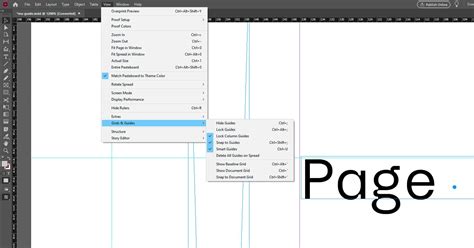
Dans cette leçon, nous allons explorer InDesign pour apprendre deux techniques essentielles : la duplication d'image et l'application d'un effet miroir.
Vous découvrirez comment sélectionner une image, utiliser la touche Alt pour dupliquer et la touche Shift pour conserver l'alignement.
Ensuite, nous expliquerons comment gérer la symétrie en utilisant les outils de rotation et de symétrie disponibles dans la palette de contrôle.
L'effet miroir, tant horizontal que vertical, sera détaillé, vous permettant de transformer vos images de manière simple et efficace.
Ces compétences sont particulièrement utiles pour des métiers comme graphiste, designer, et web designer.
Des compositions de presse, magazine ou souvent de livres.
Fichier image qui est lié au document InDesign.
Haute qualité.
Illustrator (.ai) et Adobe Acrobat (.pdf).
Ouvrez le menu Fichier et choisissez Importer.
Importée.
L’image, copiez-la.
Vous pouvez utiliser un certain nombre d’options.
L’image n’est pas incluse dans le document.
Le fichier sur le disque.
Modifications.
Dans le menu Edition, choisissez Modifier l’original.
Avec l’image.
Le logiciel.
Choisissez Modifier avec.
Un bloc, vous pouvez la mettre en forme.
Sur la mise en forme du bloc qui contient l’image.
Dans le chapitre Les blocs.
Par rapport à l’image.
Inversement, vous pouvez choisir Ajuster le contenu au bloc (CtrlAltE sur PC, CmdOption E sur Mac).
Déformation.
Around d’une portion de l’image.
Cliquez sur le bouton Habiller le cadre de sélection.
InDesign est un programme pensé pour mettre en forme des textes et des paragraphes.
Logiciel de mise en page par excellence, il offre ainsi de multiples options.
L’une d’elles, très populaire, gère la superposition du texte et de l’image dans InDesign : il s’agit de l’habillage du texte.
Dans cet article, nous vous proposons de faire un tour d’horizon de cette fonctionnalité.
Que vous apporte-t-elle ?
Découvrez quelles sont les possibilités qu’offre l’habillage dans InDesign et apprenez pas à pas comment positionner une image dans un texte sur InDesign.
Enfin, nous zoomerons sur l’habillage de texte d’une forme pour vous donner une idée de l’efficacité de cet outil.
Pourquoi utiliser l'habillage de texte ?
L’habillage, comme le fond perdu sur InDesign, est un élément essentiel qui fait l’une des forces du programme.
Ce réglage permet de styliser la mise en page.
Les journaux ou magazines l’utilisent très régulièrement pour illustrer leurs pages avec des images, autour desquelles le texte prend place harmonieusement.
En effet, l’option habillage d’InDesign force le texte à contourner l’image, ou tout autre objet graphique inséré, et à s’adapter si vous déplacez l’illustration.
Même chose pour une citation que vous souhaiteriez mettre en valeur au centre de la page par exemple.
Vous pouvez tout à fait choisir une phrase du texte qui représenterait le message général, la copier puis la centrer sur la page avec une taille de police plus importante.
Avec l’habillage de texte InDesign, vous pourrez alors faire en sorte que les paragraphes détectent cet élément mis en avant et se positionnent autour de celui-ci.
Pour équilibrer l’apparence de votre page, vous pouvez insérer un objet graphique.
Avant toute chose, notons une distinction importante faite dans les cours InDesign : on n’ouvre pas une image, on l’importe.
Ainsi, cliquez sur « Fichier » dans la barre de menus, puis « Importer » pour ajouter l’image de votre choix sur votre texte préalablement rédigé.
Le raccourci clavier très utile correspond à Ctrl + D pour Windows et Cmd + D pour Mac.
Choisissez l’image dans votre explorateur de fichiers et ouvrez-la.
La prévisualisation d’une miniature près du curseur s’affichera.
Avant de pouvoir placer le texte autour de l’image sur InDesign, il faut redimensionner cette dernière directement sur votre page : maintenez votre clic enfoncé et bougez le curseur jusqu’à la taille souhaitée.
Relâchez lorsque le résultat vous convient.
Gestion de projet, gestion du texte, préparation pour l'impression et fonctionnalités avancées.
Placez enfin l’image où vous voulez sur le document.
Vous constaterez qu’elle se place au-dessus du texte et dissimule celui-ci.
L’option habillage de texte d’InDesign permet de régler ce paramètre et d’améliorer votre mise en page.
Cliquez sur « Fenêtre » puis « habillage de texte » pour faire apparaître les réglages de l’option.
Par défaut, le bouton « sans habillage » est sélectionné.
Veillez à cliquer sur votre image pour la mettre en surbrillance, et choisissez le troisième bouton, soit « habiller le cadre de sélection ».
Automatiquement, si vous déplacez votre image, le texte ne se positionnera plus en dessous et sera chassé sur les côtés.
Sachez que vous pouvez régler la distance entre le texte et l’image pour un résultat plus lisible et esthétique.
Pour ajouter cette marge de sécurité (au choix en haut, en bas ou tout autour), cliquez sur les chevrons sous les options d’habillage de texte pour augmenter ou diminuer l’espace.
Si vous préférez changer toutes les mesures en même temps de façon proportionnelle, assurez-vous d’avoir cliqué sur l’icône représentant un lien au centre de la fenêtre des réglages.
L’habillage du texte et de l’image sur InDesign se fera alors uniformément.
Quelles sont les options d'habillage de texte sur InDesign ?
Si vous êtes tentés de suivre une formation InDesign, vous découvrirez en détail toutes les options qu’offre l’habillage de texte.
Chacune permet une personnalisation complète de vos documents, et s’adapte à vos envies : sans habillage ; habiller le cadre de sélection ; habiller la forme de l’objet ; ne pas habiller l’objet (aucun texte ni à gauche ni à droite) ; passer à la colonne suivante (ici, le texte sous l’objet graphique sera reporté sur la colonne suivante).
Comme vu précédemment, vous avez la possibilité d’ajouter des marges autour de l’image, aussi appelées réserves, afin que le texte s’en rapproche ou s’en éloigne, selon vos préférences.
Dans le menu déroulant des options d’habillage d’InDesign, vous pouvez choisir d’habiller uniquement le côté droit ou le côté gauche de l’image (il n’y aura donc rien de l’autre côté), les deux ensembles, le côté opposé au dos, etc.
Jouez avec les paramètres pour découvrir les possibilités.
Le rapport à l’esthétique de l’image dans le texte sur InDesign est propre à chacun.
Il est cependant essentiel de connaître ces options puisque l’une d’entre elles peut vous être imposée par un brief client.
L'habillage de texte d'une forme
Ce réglage, l’un des plus utilisés sur InDesign pour placer une image dans un texte, prend en compte la forme.
Si votre objet graphique est rectangulaire et que vous êtes sur l’option « habiller le cadre de sélection », le texte fera le tour et suivra la forme rectangulaire.
Mais en choisissant l’option « habiller la forme de l’objet », vous pourrez par exemple disposer le texte de manière circulaire autour d’une image qui aura été insérée dans un cercle, généré lui-même avec l’outil ellipse.
L’habillage de texte d’une forme vous permet par ailleurs de détecter un sujet sur une photo afin de l’entourer de texte.
Pour ce faire, importez une image et ajoutez du texte par-dessus.
Sélectionnez votre image avec le curseur et assurez-vous d’avoir cliqué sur l’icône correspondant à l’habillage de la forme de l’objet.
Dans le menu déroulant « Type » de la fenêtre d’habillage, choisissez « Sélectionner un sujet ».
Le programme va détecter le sujet principal de la photo et le détourer automatiquement pour placer le texte autour.
Vous pourrez ensuite régler les marges pour plus d’harmonie.
Cette astuce permet d’éviter de détourer soi-même avec l’outil plume.
Nous proposons une formation InDesign, si vous souhaitez apprendre des techniques d’habillage de texte plus avancées.
Le déplacement et la rotation d’objets sont des tâches courantes lors de l’affinement des mises en page.
Plusieurs outils vous permettent de repositionner ou d’ajuster des objets avec précision.
Avant de déplacer des objets, assurez-vous qu’ils ne sont pas verrouillés, car les objets verrouillés ne peuvent pas être transformés.
Sélectionnez Fenêtre > Objet et mise en page > Transformer.
Sélectionnez Fenêtre > Objet et mise en page > Transformer.
Localisez l’icône Angle de rotation et saisissez l’angle de rotation souhaité.
Créer des reflets, inverser des zones de l’image ou même jouer sur l’ambiance générale de l’image - tout cela est possible lorsque vous mettez des calques en miroir dans Photoshop.
Une fonction très utile que vous pouvez utiliser de plusieurs façons.
Avec deux clics uniquement, il est possible dans Photoshop de mettre votre image entièrement en miroir.
Cette fonction est simple mais polyvalente.
Par exemple, lorsque vous mettez en miroir un calque dans Photoshop, vous pouvez modifier l’ambiance générale de vos images ou créer des reflets pour obtenir une impression réaliste ou raffinée.
Si vous regardez cette image d’un athlète, elle a l’air quelque peu désagréable et négative.
Ceci parce que l’œil humain perçoit un gradient positif beaucoup plus agréablement qu’un gradient négatif.
Sous cet angle, l’effet miroir peut changer l’ambiance générale.
Sur cette image, cependant, le gradient va de gauche à droite vers le bas, donc négatif.
Pour changer d’ambiance, l’image va être mise en miroir.
Cela permet de mettre l’ensemble du plan de l’image en miroir.
Un autre effet très apprécié est la création de reflets.
Vous pouvez également créer des calques en miroir dans Photoshop à cette fin.
Dans cet exemple, nous voulons donner l’impression que les citrouilles représentées se reflètent sur le sol.
Utilisez d’abord l’outil Sélection pour déplacer légèrement le deuxième calque vers le bas, puis cliquez sur Éditer puis sur Transformer, pour créer un Miroir vertical du calque.
Créez ensuite dans le Panneau de commande calques un nouveau Masque miroir sur le calque miroir.
Ensuite, sélectionnez l’option Outil Dégradé de la barre d’outils et assurez-vous que les couleurs d’avant-plan et d’arrière-plan sont réglées sur noir et blanc.
Maintenez alors le bouton gauche de la souris enfoncé et tracez une ligne de dégradé avec l’outil de dégradé sélectionné.
Commencez par le centre des citrouilles à mettre en miroir et tracez la ligne vers le haut jusqu’à environ le centre des citrouilles non miroitées.
Si vous relâchez le bouton gauche de la souris, vous verrez que les citrouilles en miroir ne sont visibles qu’à environ la moitié de leur taille originale.
Réduisez l’opacité à 50 % dans le panneau de commande des calques, puis utilisez Filtres et Filtres de flou pour ajouter un Flou Gaussien de 10 %.
La réflexion est créée à l’aide du masque de calque.
Avec un masque de calque, toutes les zones de l’image situées dans la zone blanche du masque sont affichées et sont donc visibles.
Toutes les zones de l’image dans la zone noire sont cachées et invisibles.
L’effet de réflexion est provoqué par l’échelle de gris entre le blanc et le noir.
Dans cet exemple, la montre est déplacée vers la gauche pour faire place à un texte publicitaire sur le côté droit.
Là encore, vous devez créer un effet miroir de l’ensemble du calque Photoshop via Éditer, Transformer puis Miroir horizontal.
Bien sûr, il faut encore y travailler.
Pour corriger cela, vous pouvez utiliser Photoshop et ne refléter que certaines zones de l’image.
Pour que le cadran redevienne bien lisible, sélectionnez d’abord l’Outil ellipse dans la barre d’outils.
Déplacez ensuite la souris au centre du cadran et dessinez une ellipse en maintenant les touches Alt et Maj enfoncées.
Avec la combinaison de touches Strg + T, vous pouvez ensuite transformer l’ellipse et ajuster les différents côtés de l’ellipse exactement aux bords du cadran.
Dans les dernières étapes, la zone d’image sélectionnée est mise en miroir.
Utilisez l’Outil de sélection pour sélectionner le calque de la montre.
Ensuite, créez une autre sélection en cliquant sur l’icône ellipse dans le calque elliptique du panneau de commande des calques tout en maintenant la touche Ctrl enfoncée.
Vous pouvez maintenant cacher le calque avec l’ellipse.
Vous avez maintenant effectué une sélection ronde sur le calque de la montre, qui contient exactement le cadran de la montre.
Pour refléter cette sélection, appuyez à nouveau sur la combinaison de touches Strg + T à la fin et cliquez sur le bouton droit de la souris dans la sélection.
Conseil : vous pouvez également utiliser l’outil Chemin d’accès pour créer un miroir d’une zone spécifique d’une image.
Ceci peut être particulièrement utile pour les motifs de personnes dans lesquels une seule personne doit être reflétée.