HTML canvas est une fonctionnalité puissante qui vous permet de créer et de manipuler des graphiques, des animations et des éléments interactifs sur une page Web. Sélectionnés par la communauté pour 14 contributions. 1. 2. 3. It defines a rectangular area on your webpage where you can use JavaScript to draw anything you can imagine-shapes, images, text, animations, and more. HTML canvas is a rectangular area on an HTML page that can be used to draw graphics programmatically using JavaScript. You can draw shapes, lines, images, and text, and manipulate pixels directly. Example: Imagine a blank canvas for digital art. The HTML element is like that. The HTML element lets you draw graphics on a web page with JavaScript. i.Canvas Basics: Acts like a blank drawing area. ii. iii. Canvas is perfect for interactive graphics that change often, like animations or games. HTML canvas is super versatile! To create a canvas element, you simply add the tag to your HTML document. Then, you'll get a 2D rendering context using canvas.getContext('2d'). This context object provides methods for drawing shapes, lines, images, and text onto the canvas. The element is a powerful way to draw graphics and create interactive content on the web. Create the Canvas: Add a tag to your HTML document. Access the Canvas with JavaScript: To draw on the canvas, you need to access its context object. i. ii. iii. 1. 2. 3. 4. Drawing on a canvas is simple and versatile when using the context object in JavaScript. This object provides methods and properties to create shapes, paths, images, text, and much more. 2. 3. This moves a blue square across the canvas, creating a simple animation. Animating on a canvas involves creating a loop that updates and redraws the content at a smooth frame rate. Use a Loop: The requestAnimationFrame() method creates a loop that runs as fast as the browser can handle. Creating interactive elements on a canvas can make your web applications more engaging. Vos commentaires sont confidentiels. Modification et création de designsIA CanvaCréez des designs interactifs avec Canva CodeCréez des designs interactifs avec Canva CodeCet article a été traduit automatiquement. Si vous repérez des erreurs, merci de nous les signaler.Canva Code vous permet de créer des designs réactifs et interactifs sans la technicité de l'écriture de code. Vous pouvez utiliser Code Canva de deux manières :Créer des designs de code interactifsCréez des designs interactifs complets tels que des pages de renvoi, des tableaux de bord ou des portfolios, puis modifiez et publiez-les en tant que sites Web dans l'éditeur CanvaAjoutez des éléments de code interactifs à vos designsCréez des éléments interactifs tels que des quiz, des calculatrices ou des graphiques dans un autre design et réutilisez-les dans plusieurs designsAstuces : En savoir plus sur la façon dont cette fonctionnalité est prise en compte dans votre utilisation de l'IA.Découvrez comment rédiger de meilleures invites pour maximiser votre allocation d'IA. Créer des designs de code interactifsUtilisez le type de conception Code lorsque vous souhaitez créer une expérience interactive complète.Créez des pages d'accueil, des tableaux de bord, des portfolios, etc.Modifier et affiner dans l'éditeur CanvaPubliez en tant que site Web réactifSur la page d’accueil de Canva, sélectionnez Code. Cela ouvre l’éditeur Canva.Dans l’éditeur Canva, commencez par décrire votre design dans l’ onglet IA Canva. Prompt comme « Créez un outil de suivi d’entraînement interactif et convivial ». Sinon, sous l’ onglet Modèles, vous pouvez également parcourir ou rechercher des modèles de départ. Affinez votre image à l’aide de l’IA Canva ou en modifiant directement votre image. Pour en savoir plus, consultez vos designs et éléments interactifs Code Canva.Ajoutez des éléments de code interactifs à vos designsAccédez à Canva AI puis à Code lorsque vous souhaitez générer un seul composant interactif.Créez des quiz, des calculatrices, des graphiques et plus encore en tant que éléments.Ajoutez-les à des présentations, des tableaux blancs ou d'autres types de design. Publiez en tant que site Web ou réutilisez des éléments sur plusieurs designs.Sur la page d’accueil Canva, sélectionnez IA Canva.Dans la zone de prompt, décrivez l’élément de code interactif que vous souhaitez créer. Pour en savoir plus sur les prompts basés sur l’IA, cliquez ici.Sélectionnez Code.Appuyez sur Entrée sur votre clavier ou cliquez sur le bouton Envoyer. Consultez Modifier les conceptions et les éléments interactifs générés par le code Canva pour en savoir plus.Prévisualisez et publiez votre designSélectionnez Aperçu pour interagir avec votre design. Une fois que tout vous semble satisfaisant, vous pouvez le publier sur un site Web. Découvrez comment publier et gérer les sites Web Canva Code.Remarque : l’interactivité fonctionne lorsque le design est consulté sur Canva ou publié en tant que site Web.Accédez, copiez et gérez les versions de Code CanvaChaque fois que vous mettez à jour votre design Code Canva via un prompt, Canva enregistre automatiquement une nouvelle version dans le même fil de chat. Cela vous permet de revoir les itérations précédentes, de continuer à éditer à partir d’une version précédente ou de copier le code généré pour une utilisation externe.Consultez l’historique de vos versionsSur la page d’accueil Canva, ouvrez IA Canva.Sous la barre du prompt, sélectionnez <> Code pour afficher vos discussions sur Code Canva dans la barre latérale. Remarque : vous pouvez identifier les chats de Code Canva en montrant l’ icône <> à côté de eux.Ouvrez un fil de discussion sur Code Canva.Dans la barre latérale, parcourez les versions disponibles (par exemple : Version 1, Version 2 et bien d’autres).Remarque : si vous poursuivez dans la même discussion, une nouvelle version sera automatiquement créée.Utiliser une version précédenteOuvrez la discussion sur Code Canva.Sélectionnez la version que vous souhaitez utiliser.Sélectionnez Utiliser dans un design pour continuer à modifier cette version dans Canva.Affichez et copiez le codeVous pouvez consulter le code sous-jacent généré par Code Canva et le copier pour l’utiliser en dehors de Canva.Dans votre fil de discussion Code Canva, activez la bascule Afficher le code.Sélectionnez Copier le code pour l'enregistrer dans votre presse-papiers.Limitations de Code CanvaCanva Code prend en charge toutes les langues disponibles sur Canva, à l'exception des utilisateurs de canva.cn.Le Code Canva ne prend que les instructions de la description que vous avez saisie ou utilisée. Plus vous donnez de contexte et d'instruction, meilleur sera le résultat.Le code peut être copié et réutilisé en externe, mais ne peut pas être exporté en tant que fichier ou directement modifié dans Canva.Puis-je réutiliser le code en dehors de Canva ?Oui. Une fois copié, le code peut être utilisé dans vos propres projets. Bien qu'il soit conçu pour Canva, vous pouvez l'adapter à des outils ou à des flux de travail externes.Puis-je utiliser mes créations de Code Canva pour un usage commercial ?Entre vous et Canva et dans les limites prévues par la loi, vos Données d’entrée et Résultats dans nos outils d’IA (y compris Code Canva et les Codes Canva créés) vous appartiennent, et Canva ne se prévaudra d’aucun droit d’auteur sur vos Données d’entrée ou sur Vos résultats (y compris sur les Codes Canva créés). Pour en savoir plus et connaître l’intégralité des conditions, veuillez consulter nos Conditions d’utilisation des produits IA.Qui peut voir ce que je crée avec Code Canva ?Vous seul pouvez consulter vos conversations avec Code Canva. Lorsque vous cliquez sur Utiliser dans un design, un nouveau design avec cette version est créé, et vous pouvez le partager (avec le Code Canva) au moyen du bouton Partager.Si vous publiez votre design sur un site Web, le contrôle d’accès dépend des paramètres que vous définissez pendant le flux de publication du site Web. Puis-je gérer l'accès de mon équipe au Code Canva ?Si vous êtes admin, membre du personnel enseignant ou designer de marque, vous pouvez choisir qui peut accéder à Code Canva au sein de votre équipe ou de votre classe. Je ne vois pas les lignes de code changer, pourquoi ?Canva Code utilise maintenant l'édition basée sur diff, ce qui signifie que seules les lignes de code nécessaires sont mises à jour au lieu de régénérer l'ensemble du bloc. Cela se traduit par une rétroaction plus rapide lorsque vous apportez de petites modifications à votre logique de conception.Si vous ne voyez pas les lignes de code changer après l'envoi de l'invite, cela signifie que Canva travaille en arrière-plan pour appliquer uniquement les modifications nécessaires. Qu'est-ce que la balise HTML? La balise HTML est un élément puissant utilisé pour créer des graphiques sur une page Web. Il offre une zone où les développeurs peuvent dessiner des formes, des lignes, des images et des animations directement en utilisant JavaScript. Contrairement aux éléments HTML de base, l'espace lui-même est une page vierge qui compte sur les scripts pour générer du contenu. Il est largement utilisé pour le rendu dynamique, permettant des applications créatives comme les jeux, la visualisation de données et les interfaces interactives. Comment fonctionne la balise HTML? La balise HTML fonctionne comme un conteneur pour les graphiques, avec un rendu géré via JavaScript. En accédant à son « contexte », les développeurs peuvent utiliser des méthodes pour dessiner des graphiques 2D ou 3D. Une taille est attribuée via les attributs HTML ou le style CSS, et tous les graphiques sont dessinés pixel par pixel. Cette approche basée sur les scripts la rend dynamique et polyvalente pour la création de créations visuelles sur les pages Web. Quels types de graphiques peuvent être créés à l'aide de la balise HTML? La balise HTML prend en charge la création de divers graphiques, y compris les formes géométriques de base, les images complexes, les graphiques et les animations. Les développeurs utilisent JavaScript pour rendre par programmation des dessins 2D ou même des graphiques 3D alimentés par WebGL. Cela est utile pour tout, des conceptions minimalistes aux visualisations de données en temps réel, aux jeux interactifs et aux effets animés, offrant une gamme incroyable de possibilités pour la conception Web interactive. La balise HTML nécessite-t-elle JavaScript pour afficher le contenu? Oui, la balise HTML nécessite JavaScript pour afficher le contenu. Bien que la balise crée à elle seule une toile vierge sur la page Web, c'est JavaScript qui contrôle le dessin et définit les graphiques qui apparaîtront. Grâce au contexte de la toile (par exemple, 2D ou 3D), les développeurs peuvent exécuter des méthodes pour dessiner et manipuler les graphiques, ce qui fait de JavaScript un composant essentiel pour utiliser efficacement cette balise. La balise HTML peut-elle être utilisée pour les animations? Absolument, la balise HTML est largement utilisée pour créer des animations. En utilisant JavaScript, les développeurs peuvent mettre à jour le contenu de la toile périodiquement, créant l’illusion de mouvement. Les techniques d’animation impliquent souvent le dégagement de la toile pour chaque image et le redessin des objets à des positions ou des états ajustés. Cela permet de créer des graphiques animés en fluidité, allant des balles rebondissantes aux effets visuels interactifs complexes. Comment définir la largeur et la hauteur d'un élément de balise HTML? La largeur et la hauteur d'un élément HTML peuvent être définies en utilisant ses attributs de largeur et de hauteur directement en HTML. Par exemple, prend-elle en charge le rendu 2D et 3D? La balise HTML offre deux types de contexte pour prendre en charge différents types de rendu. Pour les graphiques 2D, la méthode getContext(2d) offre un accès aux méthodes de dessin comme les lignes, les formes et les images. Pour les graphiques 3D, WebGL (récupérés via getContext(' webgl' )) étend les capacités à rendre des visualisations plus avancées comme des modèles 3D, des scènes et des simulations en temps réel. Comment le texte est-il rendu dans un élément de balise HTML? Le texte est rendu dans un élément HTML à l'aide des méthodes fillText() et strokeText() fournies par son contexte 2D. La méthode fillText() dessine un texte rempli, tandis que la méthode strokeText() crée un texte contourné. Les développeurs peuvent définir les propriétés de la police et l'alignement en utilisant des attributs comme la police, le texteAlignement et le texteBasel, en s'assurant que le texte s'adapte au style et au placement prévus dans la toile. Plusieurs éléments de balise HTML peuvent-ils être utilisés sur la même page Web? Oui, plusieurs éléments HTML peuvent être utilisés sur la même page Web. Chaque toile fonctionne de manière indépendante et peut avoir des dimensions, des objectifs et des contextes de rendu uniques. Cela permet aux développeurs de créer différentes sections d'une page avec des éléments interactifs ou des graphiques dynamiques, tous rendus séparément, offrant une flexibilité dans la conception Web et les projets visuels complexes. Comment dessinez des formes à l'aide de la balise HTML? Pour dessiner des formes avec la balise HTML, les développeurs utilisent son contexte 2D. Les méthodes comprennent fillRect() pour les rectangles, l'arc() pour les cercles et fill() ou stroke() pour d'autres formes. Ces méthodes offrent un contrôle précis sur la taille, la position et l'apparence de la forme. Leur combinaison avec des méthodes de dessin de chemin comme beginPath() et closePath() facilite la création de formes et de conceptions complexes. La balise HTML permet-elle la gestion des événements, comme les clics? Bien que la balise HTML elle-même ne gère pas les événements, vous pouvez utiliser JavaScript pour ajouter des écouteurs d'événement à l'élément canvas. Par exemple, les développeurs peuvent détecter les clics, les gestes tactiles ou même les mouvements de la souris en liant des événements comme un clic ou un mouvement de la souris à la toile. La combinaison de la gestion des événements et de l'analyse de données en pixels permet de réaliser des conceptions interactives comme le dessin ou la réactivité aux entrées de l'utilisateur. Quelle est la différence entre la balise HTML et l'analyse de données? La principale différence entre la balise HTML et l'analyse de données en pixels réside dans leurs méthodes de rendu. Elle est basée sur les pixels, offrant un dessin dynamique en temps réel grâce au script. Pendant ce temps, utilise des graphiques vectoriels, des éléments de rendu comme des formes et du texte via un marquage déclaratif. excelle dans les performances pour les animations, mais brille pour les graphiques évolutifs et les conceptions statiques comme les logos et les icônes. Quelles sont les principales API utilisées avec la balise HTML? Les principales API pour la balise HTML sont le contexte de rendu 2D (getContext('2d')) et WebGL pour les graphiques 3D (getContext('webgl')). Le contexte 2D comprend des méthodes pour dessiner des lignes, des formes et du texte, tandis que WebGL exploite l'accélération du processeur graphique (UTG) pour un rendu 3D avancé. Les deux API offrent des outils complets pour créer des éléments visuellement riches et interactifs. Comment la balise HTML peut-elle être stylisée à l'aide de CSS? La balise HTML peut être stylisée à l'aide de CSS comme tout autre élément HTML. Les développeurs peuvent appliquer des propriétés telles que la largeur, la hauteur, les bordures, les arrière-plans ou le positionnement à l’étiquette. Par exemple, l'utilisation de la bordure : 1px noir solide ; crée une apparence encadrée. Cependant, CSS modifie uniquement la présentation du conteneur et n'affecte pas les graphiques dessinés sur la toile. Quelles méthodes sont disponibles pour effacer un dessin sur l'élément de balise HTML? Pour effacer un dessin sur un élément HTML, la méthode clearRect() du contexte 2D est couramment utilisée. Il supprime le contenu à l'intérieur d'une zone rectangulaire spécifiée, en le réinitialisant en pixels transparents. Une autre approche consiste à réinitialiser les dimensions de la toile en changeant les attributs de largeur ou de hauteur, ce qui efface également son contenu. Des dégradés ou des motifs peuvent-ils être appliqués aux graphiques de la balise HTML? Oui, des dégradés et des motifs peuvent être appliqués aux graphiques dessinés sur la balise HTML. L'objet contextuel comprend des méthodes comme createLinearGradient() ou createRadialGradient() pour générer des transitions de couleur. Les motifs peuvent être créés à l'aide de createPattern(), qui répète une image sur la toile. Ces améliorations ajoutent de la profondeur et de la texture aux conceptions visuelles. Comment la balise HTML gère-t-elle la manipulation des pixels pour les images? La balise HTML offre les méthodes getImageData() et putImageData() pour la manipulation des pixels. Les développeurs peuvent utiliser ces méthodes pour extraire les données d’image sous forme de réseaux de pixels, modifier la couleur ou la transparence, puis redessiner les pixels modifiés sur la toile. Cette capacité permet des effets puissants comme les filtres, le masquage et l'édition d'images avancée. Quelles sont les étapes pour enregistrer une image créée sur un élément de balise HTML dans un fichier? Les images créées sur un élément HTML peuvent être enregistrées à l'aide de la méthode toDataURL(). Cette méthode convertit le contenu de la toile en une URL codée Base64 représentant l'image. L'URL résultante peut être utilisée pour télécharger ou intégrer l'image. Avec JavaScript supplémentaire, un lien de téléchargement peut être créé de manière dynamique, permettant aux utilisateurs d'enregistrer facilement l'image rendue. Quel rôle l'objet contextuel joue-t-il dans la fonctionnalité de la balise HTML? L'objet contextuel est au cœur de la fonctionnalité de la balise HTML, agissant comme l'interface pour le rendu dans la toile. Selon le contexte choisi, comme 2d ou webgl, les développeurs ont accès aux API de dessin respectives. Il définit les méthodes, les propriétés et les styles pour la création et la manipulation de graphiques, ce qui le rend essentiel pour utiliser efficacement l'étiquette. Cher lecteur, tu as peut-être lu avec intérêt l’article qui te proposait la création d’une matrice sauce Matrix. A l’occasion du premier article sur les canvas nous avons pu voir qu’il est assez aisé de dessiner du texte sur une toile. Je te propose maintenant de combiner ces techniques avec quelques autres. Nous aborderons la gestion du clavier, fonctionnalité qui n’est pas récente mais qui permet d’enrichir considérablement les interactions avec le dessin. Enfin et parce que tu le sais, je suis un apôtre du bon goût, nous verrons comment jouer des sons depuis notre toile ! Des sons de Matrix, évidemment. Les dimensions fournies par window.screen ne sont pas toujours pertinentes. Il n’existe pas réellement de matrice sur notre toile, tout au plus la matrice des pixels, mais c’est un peu trop grand pour notre besoin. Nous utilisons une police de caractère à espacement fixe. Chaque colonne est donc large comme un des caractères de cette police. Il n’est pas possible de récupérer la hauteur d’un caractère comme on le fait pour sa largeur. C’est donc de manière empirique que j’ai estimé la hauteur d’une ligne à neuf pixels. L’animation « sauce Matrix » repose sur un artifice. Sur chaque image nous dessinons un caractère opaque à la fin de toutes les traînes (donc un caractère par colonne). Pour obtenir le dégradé et l’impression que la traîne « disparaît » nous dessinons sur chaque image un rectangle noir avec une opacité de 5%. Ainsi les caractères dessinés quelques images plus tôt s’estompent petit à petit. L’objectif est donc d’écrire des messages personnalisés, directement sur la matrice. Dans un premier temps j’ai dessiné le texte avec une dispersion verticale et horizontale, pour donner une dimension aléatoire et un peu complexe. J’ai préféré retirer cet effet et le remplacer par une ombre blanche qui « brille » derrière la lettre lorsqu’elle est « percutée » par la traîne. Les deux classes Javascript WLetter et WMessage permettent de faciliter la gestion des messages dans la matrice. Ce ne sont pas des classes de HTML5. Les lettres en blanc (« White Letters ») sont affichées quelques secondes, puis supprimées de l’objet WMessage. var message = new WMessage(/* ... /* ... La méthode IsLetter() détermine à partir des coordonnées d’un point si une lettre blanche est présente à cet endroit. Pour faire corps avec l’animation nous dessinons une ombre sur le caractère blanc lorsqu’il est percuté par la traîne. Ce halo ne sera pas redessiné, et s’estompera donc en même temps que la traîne. Visuellement le texte « vie » avec la matrice ! Les lettres inscrites sur la matrice sont toutes mémorisées dans l’objet WMessage et le constructeur de ce dernier reçoit une durée d’affichage en secondes. Chaque lettre ne sera donc dans le message que ce nombre de secondes. Lorsque sonne l’heure fatidique la méthode Refresh() supprime la lettre. Les attributs shadowOffsetX et shadowOffsetY sont le décalage horizontal et vertical de l’ombre, en pixels. L’attribut shadowBlur est le « niveau de flou ». Plus il est élevé plus l’ombre sera floue et dispersée. Enfin shadowColor renseigne la couleur - c’était attendu - mais permet surtout de préciser le niveau d’opacité voulu. Les attributs shadowOffsetX et shadowOffsetY acceptent des valeurs négatives. Je t’entendais te murmurer « ce n’est pas de très bon goût » lorsque tu lisais l’introduction ! Je tiendrai compte de ton commentaire et poursuivrai sur le sujet. Une classe Javascript permet de jouer des fichiers sons. D’autres formats de fichiers audio sont supportés par les navigateurs. Beaucoup de paramètres et de méthodes sont proposés par l’interface Audio (voir www.w3schools.com) mais notre cas d’usage est très simple. Le paramètre preload à la valeur auto provoque le chargement du média dès l’ouverture de la page. Le paramètre loop est un booléen spécifiant si le son doit être répété ou non. Dans notre cas le son de frappe au clavier ne sera joué que lors d’un appui clavier. Le fond sera répété. L’attribut autoplay vaut true si le son doit être joué dès son chargement. Le son est joué par le navigateur lors de l’appel à play(), et il est arrêté lors de l’appel à pause(). Il est possible d’agir en fonction de l’état du lecteur audio. Un attribut paused nous permet par exemple de savoir si le son est joué à un moment donné. Les évènements du clavier ne sont par défaut pas capturés par les éléments Javascript de notre page. Ce que nous voulons ici est simple : écrire sur notre matrice ce que l’utilisateur tape sur son clavier. Trois évènements sont mis à notre disposition : keydown, keypress et keyup. Le premier est généré lorsque la touche est enfoncée sur le clavier. Le deuxième est généré si la touche enfoncée est un caractère imprimable. /* ... /* ... L’évènement keydown nous intéresse car il est levé pour chaque appui sur le clavier. Nous pouvons nous en servir pour créer des raccourcis. Le visiteur tape du texte alors il utilisera la touche « Retour Arrière ». Comme par défaut rien n’est prévu c’est le navigateur qui va récupérer l’évènement. Il se trouve que sur Mozilla Firefox et Google Chrome un appui sur « Retour Arrière » provoque une redirection vers la page précédente. C’est énervant. Sur les éléments de formulaire comme les éléments input avec le type text le retour arrière est utilisé, et il n’est pas remonté jusqu’au navigateur. La touche « Entrée » provoque un changement de ligne. Le fond de notre idée reste la récupération de ce que l’utilisateur écrit sur son clavier. La fonction getChar() permet de faciliter la récupération d’un caractère. C’est terminé ! Comme tu peux le constater ce projet n’est techniquement pas compliqué. HTML5 et Javascript permettent aisément de combiner plusieurs interfaces afin d’enrichir rapidement l’expérience utilisateur. L’absence d’environnement de développement intégré ou de framework dédié au dessin en deux dimensions peut rendre le développement un peu laborieux. Cependant beaucoup de solutions existent déjà et d’autres sont en cours de développement. Comme je l’écrivais plus haut nous avons à peu de choses près un chat fonctionnel. Comme les WebSockets exigent une implémentation un peu particulière il n’est pas suffisant d’ouvrir un canal classique. Beaucoup de projets existent dans des langages très divers comme Javascript avec Node.js, Java avec jWebSocket ou encore C# avec Nugget. Il y a également PHP avec phpwebsocket. Tu peux bien entendu utiliser le serveur disponible en ligne qui répond ce que tu lui envoies. Introduction:HTML Canvas is a powerful element that allows you to dynamically render graphics, animations, and interactive content directly in a web browser. It provides a blank slate where you can use JavaScript to draw shapes, images, and text, making it an essential tool for creating engaging and visually appealing web applications. In this article, we will explore the basics of HTML Canvas and demonstrate how to get started with creating your own interactive graphics.Getting Started:To begin using HTML Canvas, all you need is a basic understanding of HTML and JavaScript. The canvas element is defined in HTML using the tag, and you can specify its dimensions using the width and height attributes.For example:
Fondamentaux et mise en place Pour commencer, ajoutez simplement l'élément <canvas> dans votre document et récupérez son contexte 2D avec getContext('2d'). Le contexte expose des méthodes pour dessiner des formes, des images et du texte, ainsi que pour manipuler les pixels directement. Créez ensuite une boucle d’animation avec requestAnimationFrame() pour mettre à jour et redessiner le contenu à chaque image.
Exemple pratique pas à pas Ajoutez dans votre HTML: <canvas id="myCanvas" width="500" height="300"></canvas>. Dans JavaScript, obtenez la référence et le contexte: const canvas = document.getElementById('myCanvas'); const ctx = canvas.getContext('2d'); Dessinez une forme simple: ctx.fillStyle = 'red'; ctx.fillRect(50, 50, 100, 100); Créez une animation simple en utilisant une boucle: function loop(){ /* mise à jour et dessin */ requestAnimationFrame(loop); } Interactivité avancée Vous pouvez écouter des événements comme les clics, les mouvements de la souris ou les frappes clavier pour modifier le contenu du canvas. Par exemple, changer la couleur d’un élément lorsqu’on clique dessus ou déplacer une forme en fonction de la position de la souris.
Rendus 2D et 3D, et ressources associées La balise canvas peut opérer en 2D via le contexte 2d et en 3D via WebGL lorsque getContext('webgl') est utilisé. Le rendu 3D ouvre des possibilités comme des modèles, des scènes et des simulations en temps réel. Le texte se dessine avec fillText() et strokeText(), et il est possible de régler la police et l’alignement pour un rendu précis.
Images et schémas typiques pour illustration du rendu 2D Effacement et stylisation Pour effacer un dessin, utilisez clearRect() du contexte 2D ou réinitialisez les dimensions du canvas. Le canvas peut être stylisé via CSS pour la taille et l’apparence de son conteneur, mais les dessins restent pixels par pixels et ne dépendent pas du CSS.
Tableau récapitulatif des API et méthodes clés API / contexte Utilité Exemple getContext('2d') Rendu 2D const ctx = canvas.getContext('2d'); getContext('webgl') Rendu 3D const gl = canvas.getContext('webgl'); fillRect() Dessiner des rectangles ctx.fillRect(x, y, w, h); beginPath / moveTo / lineTo / arc Dessiner des chemins ctx.beginPath(); ctx.moveTo(...); fill / stroke Rendu des formes ctx.fill(); ctx.stroke(); clearRect() Effacer une zone ctx.clearRect(0,0,w,h); toDataURL() Enregistrer l’image canvas.toDataURL();
Gestion des événements et interactions clavier Les événements ne sont pas gérés par le canvas en lui-même, mais vous pouvez les capter via JavaScript et réagir en conséquence, par exemple en dessinant du texte tapé par l’utilisateur ou en déclenchant des actions lorsqu’une touche est pressée.
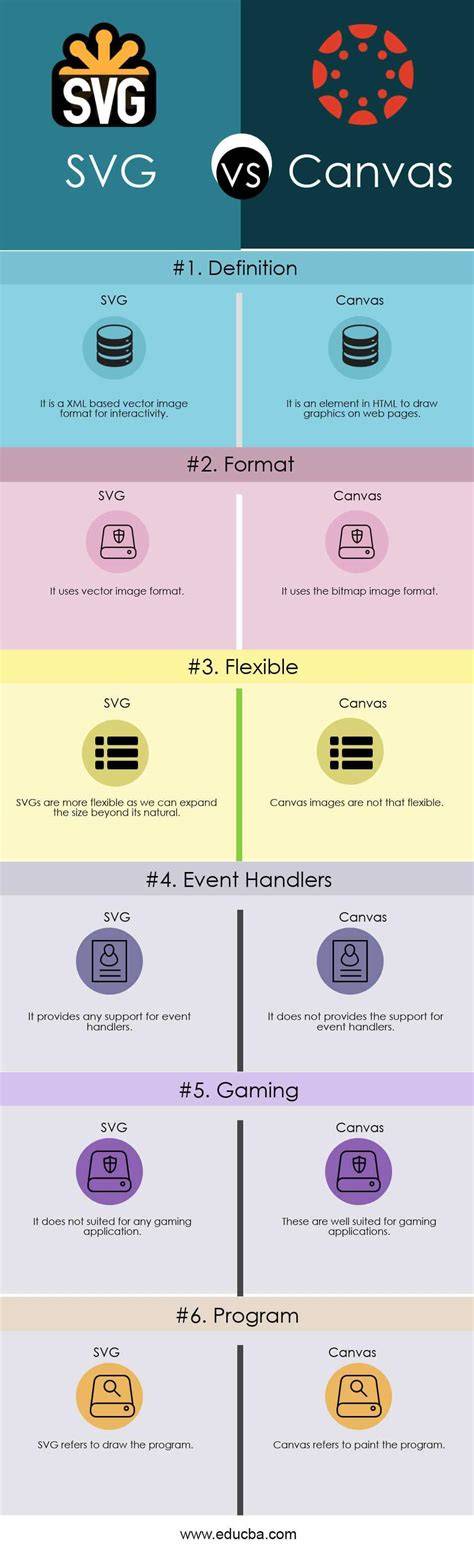
Monter une vidéo sur CANVA de A à Z Différences avec SVG et choix d’usage Contrairement à SVG, le canvas est basé sur les pixels et offre d’excellentes performances pour les animations dynamiques, tandis que SVG est vectoriel et idéal pour des graphiques évolutifs et des interfaces statiques comme les logos.
Exemples et conseils pour un rendu fluide Utilisez requestAnimationFrame pour les animations afin d’obtenir un taux de rafraîchissement synchronisé avec le moniteur. Gérez les dimensions du canvas de manière explicite et évitez les redimensionnements en cours d’animation pour prévenir les artefacts. Utilisez des gradients et des motifs via createLinearGradient, createRadialGradient et createPattern pour enrichir vos graphismes sans lourdeur.
En pratique: application d’un petit moteur d’entrée clavier et son Trois événements clés sont disponibles pour capter les entrées clavier: keydown, keypress et keyup. Le keydown est utile pour des raccourcis; l’entrée texte peut être capturée via keypress, et la logique associée peut être utilisée pour écrire sur la toile ou déclencher des actions sonores. Une gestion simple du clavier permet d’enrichir rapidement l’interaction avec le dessin sans dépendre d’un framework.
Monter une vidéo sur CANVA de A à Z Extensions et fichiers externes Des fichiers sonores peuvent être joués via l’API Audio pour accompagner les interactions sur le canvas. Le chargement, la lecture et le contrôle des flux audio peuvent être intégrés pour une expérience multisensorielle
tags:
#comment #faire #un #html5 #canvas #interactif