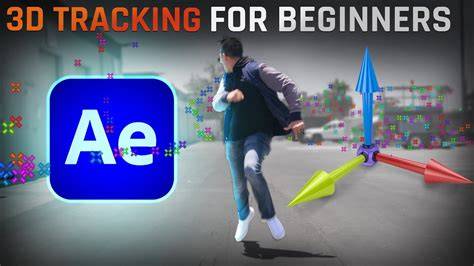
Tracks cloud et points de tracking dans DaVinci Resolve: guide détaillé et pratiques de suivi

Il ne fait aucun doute que DaVinci Resolve est une plate-forme puissante mais simple, où les Cloud Tracks 3D et les points de track assurent aux utilisateurs un suivi rapide sur n'importe quelle fenêtre Power, Polygon, Linear, Circulaire, Gradient et Power Curve.

Le cloud track est capable d'analyser toutes les parties retraçables d'une image. Il est également utilisé pour trouver des détails essentiels sur les mouvements de prises de vue que vous pouvez utiliser pour stabiliser une image.

Le tracker de points vous aide à développer des réticules de suivi et ils peuvent être positionnés manuellement à différents endroits pour le suivi de fonctionnalités spécifiques. De plus en plus de personnes cherchent des informations très précises.

Étapes de base pour démarrer le suivi

Étape 1 : Déplacez la tête de lecture du cadre de prise de vue en cours jusqu'à l'endroit où vous souhaitez commencer le suivi.

Étape 2 : Maintenant, allumez n'importe quelle fenêtre, puis ajustez-la de manière à ce qu'elle puisse accueillir la fonctionnalité que vous voulez suivre.

Étape 3 : il est temps d'ouvrir la palette de Tracker.

Étape 4 : il est nécessaire de sélectionner le type de mouvement et de l'appliquer sur votre espace de travail avant de commencer le processus de suivi.

Vous pouvez faire des sélections faciles sur une large gamme, comme la perspective 3D, Rotation, Zoom, Inclinaison ou Panoramique, etc.

Utilisation du tracker de points et précision

Étape 6 : Déplacez le pointeur de piste sur la piste de pointage, il sera converti en un curseur de déplacement et il peut être facilement entraîné vers les réticules. Vous devez l'aligner sur la fonctionnalité que vous souhaitez suivre.

Pour obtenir les résultats les plus impressionnants, préférez mettre des détails de type à contraste élevé; Vous pouvez effectuer de tels ajustements sur les coins, les formes de galets, au bout de la ligne, etc.

Bien que de nombreux traceurs de points demandent des ajustements à l'intérieur et à l'extérieur, ici, vous devez travailler uniquement sur les réticences.

Aspects complémentaires et méthodes de lisibilité du son

Audio metering tools that measure perceived loudness levels in accordance with broadcast standards.

What is loudness metering in DaVinci Resolve? Loudness metering in DaVinci Resolve is a feature that allows users to measure the volume levels of their audio tracks. This is particularly useful in post-production editing, as it helps to ensure that the audio levels are consistent throughout the video.

Utilisation du mesureur de loudness

The loudness meter provides a visual representation of the audio levels, making it easier for users to identify any parts of the audio that are too loud or too quiet.

The loudness meter in DaVinci Resolve is not just about measuring the peak levels of audio, but it also takes into account the perceived loudness. This is important because human ears perceive loudness differently at different frequencies. Therefore, the loudness metering feature in DaVinci Resolve helps to create a more balanced and pleasing sound mix by considering both the technical and perceptual aspects of audio loudness.

Comment utiliser le loudness meter dans DaVinci Resolve

DaVinci Resolve's loudness meter is a tool that allows you to measure the volume levels of your audio tracks. To use it, you first need to open the Fairlight page, which is where all the audio editing in DaVinci Resolve takes place. You can find the Fairlight page by clicking on the Fairlight tab at the bottom of the screen.

Once you're on the Fairlight page, you can open the loudness meter by going to the meters section and selecting "loudness".

The loudness meter will then appear on the right side of the screen. It displays the loudness of your audio in LUFS (Loudness Units relative to Full Scale).

Affichage et paramètres du loudness meter

The meter has two scales: short term and integrated. The short term scale shows the loudness of the last three seconds of audio, while the integrated scale shows the average loudness of the entire audio track. You can use these scales to adjust your audio levels and ensure that they meet broadcast standards.

DaVinci Resolve allows you to adjust the loudness meter through its Fairlight page, which is dedicated to audio post-production. To adjust the loudness meter, first, open the Fairlight page by clicking on the Fairlight tab at the bottom of the screen.

On the right side of the Fairlight page, you will see the Monitoring panel, which includes the loudness meter. To adjust the settings of the loudness meter, click on the three dots or the "More Options" button at the top right corner of the Monitoring panel. A drop-down menu will appear, and you can select "Loudness" from the options. Here, you can adjust the loudness meter according to your preferences. You can change the scale, range, and other parameters of the loudness meter. After making the necessary adjustments, close the settings window to apply the changes.

visualisation du tracking 3D et points de track

Si vous utilisez DaVinci Resolve... Vous devriez essayer Tella.tv - un enregistreur d'écran qui ne compromet pas la vitesse ou la créativité. Découvrez la fonction Show Music Beats de DaVinci Resolve 20 - un nouvel outil puissant qui détecte automatiquement les temps forts musicaux, aidant les monteurs à synchroniser les coupes et effets avec précision.

Show Music Beats et flux de travail

Show Music Beats permet d'afficher les marqueurs de battement directement sur votre clip audio dans la timeline. Resolve analyse la musique et marque automatiquement les battements. Ces marqueurs servent de guides pour les battements, et surtout, vos montages peuvent désormais s'aligner sur ces points.

Cette fonctionnalité change le flux de travail en rendant les coupes, les transitions et les effets plus faciles à synchroniser avec le rythme de votre piste.

Comment synchroniser ses morceaux avec le rythme dans DaVinci Resolve 18 ? | Un guide rapide et f...

Utilisation dans le flux de travail

Cette fonctionnalité est disponible sur les pages Cut et Edit, afin que quel que soit votre style de travail, vous puissiez en profiter.

Pour commencer : sélectionnez votre clip musical dans la timeline, faites un clic droit et choisissez « Show Music Beats ». Resolve analysera la piste et affichera les battements sous forme de marqueurs sur le clip, facilitant les ajustements et les coupes alignées sur le rythme.

Limites et valeur ajoutée pour les freelances

Bien que les marqueurs de battement soient visibles, DaVinci Resolve ne montre pas les mesures musicales complètes. Pour aligner des coupes sur des mesures entières ou des phrases musicales, il faut aussi utiliser son oreille et son sens du montage. Néanmoins, l’intégration de la détection des battements supprime les suppositions manuelles et permet des montages plus rapides et précis.

Cette fonctionnalité est particulièrement utile pour :

  • Récits basés sur le rythme
  • Montage sur la musique pour les contenus sociaux
  • Montages de performances et de danse
  • Remixage musical manuel
  • Événements en direct et bandes démos

Si votre travail dépend de la musique, cela fera une différence-que vous soyez en studio ou en montage nomade. La détection des battements peut accélérer et améliorer la précision sans sacrifier la qualité.

diagramme des flux Show Music Beats

En résumé, l'utilisation des cloud tracks et des points de suivi dans DaVinci Resolve permet d'obtenir un suivi précis et des ajustements habitatifs pour les mouvements de caméra, tandis que le loudness metering assure une égalisation audio cohérente et conforme aux standards de diffusion, et Show Music Beats optimise le montage rythmique.

tags: #davinci #vu #metre #par #tracks