Cette article explique comment gérer le déplacement d’un dossier image et les implications dans Lightroom Classic, ainsi que diverses opérations de rotation, suppression et création de copies virtuelles qui peuvent influencer l’organisation et le flux de travail.
Renommer les photos et nommer les fichiers
Dans la boîte de dialogue Renommer photo, choisissez une option dans le menu Dénomination de fichier. Si vous spécifiez une option de dénomination qui utilise une séquence, Lightroom Classic ajoute un numéro séquentiel aux photos.
Rotation automatique et manuelle des photos
Les photos importées dans le catalogue sont pivotées automatiquement si les données EXIF de l’image incluent des métadonnées d’orientation.
En mode Grille, sélectionnez une ou plusieurs photos, déplacez le pointeur de la souris sur une vignette, puis cliquez sur l’une des icônes de rotation dans le coin inférieur de n’importe quelle cellule. Ou, choisissez Photo > Rotation vers la gauche ou Photo > Rotation vers la droite. Toutes les photos sélectionnées sont pivotées.
En mode Loupe ou Ensemble, cliquez sur l’icône de rotation dans la barre d’outils pour faire pivoter la photo active. Remarque : si la barre d’outils n’affiche pas les icônes de rotation, choisissez Pivoter dans le menu déroulant de la barre d’outils.
En mode Loupe, Comparaison ou Ensemble, choisissez la commande Photo > Rotation vers la gauche ou Rotation vers la droite pour faire pivoter la photo active.
Suppression et gestion des éléments
Pour désactiver la peinture, cliquez sur la zone circulaire dans la barre d’outils. Appuyez sur la touche Retour arrière (Windows) ou sur la touche Suppression (Mac OS). Choisissez la commande Photo > Supprimer la photo.
Lors de l’affichage d’une collection, le fait d’appuyer sur la touche Retour arrière (Windows) ou sur la touche (Mac OS) supprime les photos sélectionnées de la collection, et non pas du catalogue, et aucune boîte de dialogue de confirmation ne s’affiche.
Alertes et cohérence des métadonnées
En mode Grille, Lightroom Classic affiche des alertes dans des cellules d’image lorsque les photos de votre catalogue ont été modifiées par une autre application. Par exemple, si la photo a une note d’une étoile dans Lightroom Classic et qu’elle a été mise à jour à deux étoiles dans une autre application, vous devez décider de la note à respecter. Les deux notes ne peuvent pas coexister. Ne prend aucune action.
Conversion vers le format DNG
Lightroom Classic vous permet de convertir des fichiers Camera Raw au format DNG à des fins d’archivage et pour tirer parti des fonctionnalités du format DNG. Lorsque les photos sont converties au format DNG, les fichiers DNG remplacent les originaux dans le catalogue.
Sélectionnez une ou plusieurs photos en mode Grille ou sélectionnez une seule photo dans le film fixe en mode Loupe, Comparaison ou Ensemble. Ignore les photos qui ne sont pas des fichiers Camera Raw. Supprime le fichier de photo d’origine après à la fin du processus de conversion.
Indique quelles versions de Camera Raw et de Lightroom Classic peuvent lire le fichier. Vous pouvez avoir plusieurs versions d’une photo en appliquant différents réglages à des copies virtuelles de la photo d’origine. Les copies virtuelles n’existent pas en tant que photos ou copies réelles des photos.
Copies virtuelles et versions
Vous créez une copie virtuelle d’une photo, puis vous lui appliquez des paramètres de réglage. Si vous voulez une autre version de la photo principale, vous créez une autre copie virtuelle et appliquez les nouveaux paramètres. Vous pouvez créer autant de copies virtuelles d’une photo principale que vous le souhaitez.
En mode Grille ou dans le film fixe, la photo principale affiche le nombre d’images dans le coin supérieur gauche de la vignette. A. Photo d’origine (principale) B. Les copies virtuelles deviennent des photos réelles lorsque vous les exportez en tant que copies de la photo principale ou que vous les modifiez en tant que copies dans un éditeur externe.
Gestion des copies virtuelles et piles
En mode Grille dans le module Bibliothèque ou dans le film fixe dans n’importe quel module, cliquez avec le bouton droit de la souris (Windows) ou cliquez en maintenant la touche Contrôle enfoncée (Mac OS) pour sélectionner plusieurs photos, puis choisissez Créer des copies virtuelles dans le menu contextuel.
Astuce : si la copie n’apparaît pas en mode Grille, les photos se trouvent peut-être dans une pile réduite. Essayez de sélectionner Photo > Empilement > Développer toutes les piles. Si cela ne fonctionne pas, assurez-vous que l’option Bibliothèque > Activer les filtres n’est pas cochée. Utilisez une autre méthode d’affichage, par exemple, en choisissant toutes les photographies dans le panneau Catalogue.
Pour supprimer une copie virtuelle, développez la pile de copies virtuelles dans son dossier dans le module Bibliothèque (appuyez sur la touche S). Cliquez ensuite avec le bouton droit de la souris (Windows) ou cliquez en maintenant la touche Contrôle enfoncée (Mac OS) sur la copie virtuelle en mode Grille ou dans le film fixe, puis choisissez Supprimer la photo.
Remarque : une pile créée à l’aide de l’option Créer une copie virtuelle n’est pas visible à moins de sélectionner le dossier contenant l’original ou si vous vous trouvez dans Toutes les photos. Vous ne pouvez pas afficher, agrandir, réduire ou modifier une telle pile lors de l’affichage d’une collection.
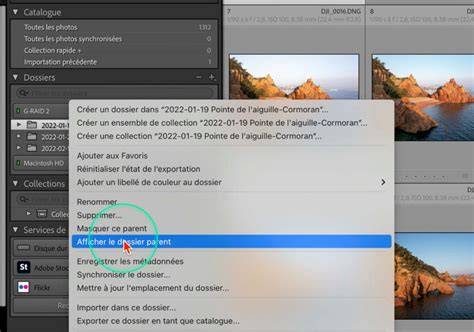
Comment UTILISER les COPIES VIRTUELLES dans LIGHTROOM
Tableau récapitulatif des actions courantes
| Action | Lieu | Effet |
|---|---|---|
| Rotation | Grille, Loupe, Comparaison, Ensemble | Pivotement des photos |
| Supprimer photo | Catalogue ou collection | Suppression selon le contexte |
| Convertir en DNG | Module Grille | Archivage et compatibilité |
| Copies virtuelles | Grille ou film fixe | Versions non physiques |