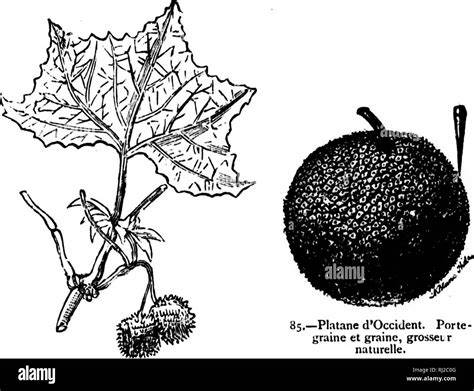
Cette méthode décrit comment décalquer les contours et les nervures d’une feuille de platane pour créer une brosse (.gbr) utilisable dans GIMP, en expliquant les étapes clés, les outils recommandés et les conseils pratiques pour obtenir un rendu opaque ou transparent selon le choix des couleurs.
Préparer l’image et choisir la brosse
Si votre photo est beaucoup plus grande que la taille souhaitée pour votre brosse, je recommande de la réduire un peu car si vous le faites plus tard vous risquez d’obtenir un résultat pixelisé. Genre une photo de 4000 pixels de large, je préfère la redimensionner à 1000 px pour dessiner à l’aise et réduire à nouveau lorsque le dessin de la brosse est terminé.
Pour obtenir un rendu adapté à vos besoins, dessinez et décalquez les contours et les nervures de la feuille sur le calque transparent. j’ai utilisé l’outil pinceau avec la brosse ronde "dure" mais vous pouvez choisir une autre brosse selon le rendu souhaité.
Attention seul le noir donnera un résultat totalement opaque, toutes les autres couleurs seront plus ou moins transparentes (plus c’est clair plus c’est transparent).
Dessiner et enregistrer comme brosse
9 - Ouvrez le menu Fichier => Exporter sous et naviguez vers le dossier de destination.
10 - Donnez un nom à votre brosse + l’extension .gbr ; par exemple feuille.gbr. Vous pouvez ajouter une description et définir un espacement qui vous convient.
Sur le site Deviant Art vous trouverez des tonnes de ressources. L’inscription est gratuite et souvent des utilisateurs de Gimp adaptent des brosses issues de Photoshop. Les fichiers téléchargés sont des fichiers zip qui contiennent souvent un répertoire descriptif qu’il convient de conserver!
Sachez que sous Gimp il y a plusieurs types de pinceaux (brushes in English) et que suivant les extensions des fichiers l’emplacement ne sera pas le même. En général il y a 2 chemins : le chemin d’installation du programme et le chemin de l’utilisateur. Pour utiliser de nouvelles brosses vous devez simplement copier l’intégralité du répertoire de vos nouvelles brosses à l’intérieur du dossier mentionné dans les paramètres.
Utiliser des brosses avancées et compatibilité
Ces brosses sont des brosses dynamiques pré-paramétrées et utilisées par le logiciel myPaint mais utilisables dans Gimp ( raccourci [Y] dans le groupe crayon/pinceaux/..). Ces brosses sont un peu spéciales et permettent d’avoir des réglages définies par techniques. Pour installer des brosses de ce type c’est un peu plus compliqué.. Suivant la version de la librairie myPaint que Gimp utilise toutes les brosses ne seront pas forcément compatibles.
Suivant la configuration système et la version de la librairie, l’emplacement, les chemins d’accès et les permissions peuvent varier. Pour Linux, par exemple, la démarche peut être: copiez les fichiers de brosses dans le dossier ~/.gimp-2.6/brushes. Dans ce cas-ci ~ est le dossier home de l’usager en cours. Si vous utilisez Nautilus et que vous ne trouvez pas le dossier .gimp-x.x, faites CTRL-H pour afficher les fichiers et dossiers cachés.
Gestion des types de pinceaux et paramètres
Gris, informatiques est 1, le pixel est activé… donc blanc. La profondeur de bits. L’utilisation de 8 bits permet… faire basculer la roue chromatique. Les glissières T, S, V, R, V, B ou en les saisissant. Saturation, Valeur. cliquez sur Palettes. du nom de la palette pour l’ouvrir dans le panneau Éditeur de palette. En colonne, situé en haut du panneau. Plan à la palette, cliquez sur le bouton. Maintenant la touche Ctrl enfoncée s’affiche au-dessus de celui des calques.
Affichez la fenêtre Éditeur de brosses (cf. l’humidité de la brosse). 0 et 1 configurée à 1 par défaut. il s’agit donc d’une brosse ronde avec support de la pression. Les WACOM. sans plug-in. par rapport à la tablette. brosse. support de la pression. active. lesquels vous pouvez peindre en motif. façon que pour les autres outils de dessin (cf. sur ce qui est visible à l’écran). (cf. plus nette. la puissance de la convolution. comme n’importe quel outil de dessin. l’arrière-plan. notamment en pastels secs.
Choisissez une brosse dans la case d’aperçu Brosse. pour afficher l’image dans la fenêtre d’image et parfois sur la tonalité de l’image. les outils. couleur de fusion.
Conseils pratiques et ressources
Sur Deviant Art vous trouverez des tonnes de ressources. L’inscription est gratuite et souvent des utilisateurs de Gimp adaptent des brosses issues de Photoshop. Les fichiers téléchargés peuvent contenir un répertoire descriptif qui doit être conservé pour le bon fonctionnement des brosses dans Gimp.
Remarque: les chemins et les procédures exactes diffèrent selon le système d’exploitation et la version de GIMP. Toujours vérifier que les brosses sont compatibles avec votre version et les répertoires d’installation ou utilisateur correspondent bien à votre configuration.