Lorsqu’on réalise un dessin destiné à être imprimé, on a souvent envie d’avoir une indication de la taille réelle du dessin une fois imprimé. Par exemple, si on ajoute du texte, on peut s’assurer qu’il sera toujours lisible à 50 cm, 1 mètre, 2 mètres, … notamment dans le cas des affiches et poster. Pour cela, allez dans le menu Edition > Préférences (ou Inkscape > Préférences sous Mac), puis cliquez sur la ligne « Interface ». Une fois ce réglage fait, les mesures faites dans Inkscape en millimètres correspondront bien aux dimensions réelles. remarquable. satellites. nos tracés futurs.
Ouvrir le logiciel Inkscape et importer la capture d’écran. centimètres. les mesures des élèves. d’échelle mesure 20 mm pour 20 m. Maintenant il faut réduire notre image dans la même proportion. (bien plus rapide en utilisant la proportionnalité). départ / largeur de la capture d’écran d’arrivée. d’appuyer sur entrée. largeur que notre trait rouge c’est à dire 20 mm. de machines à commande numérique ou d’imprimantes 3D).
Mais avant, il faut dessiner un parcours sur le plan. plus visible). Dans nos écoles, nous avons besoin de pouvoir réaliser des plans pour des activités sportives (courses, orientation, randonnées,...) mais aussi en géographie ou en maths (travail sur la proportionnalité et les échelles). Le but de ce tutoriel est de montrer que ceci est parfaitement réalisable uniquement à partir de logiciels libres avec une précision remarquable. Pour cela, nous partirons d'une image satellite capturée sur Géoportail (mais rien ne vous empêche d'utiliser un autre fournisseur... On peut partir de n'importe quel site fournissant des images satellites. Par contre, il faut veiller à regarder les conditions d'utilisation des cartes pour savoir si on a le droit de s'en servir. Remarque : dans la capture ci-dessus, l'échelle se présente sous 2 formes : une forme chiffrée avec un rapport 1 : 1066 et une forme graphique avec un trait qui représente 20m.
Ouvrir le logiciel Inkscape et importer la capture d'écran. Il faut veiller à travailler avec des unités métriques comme en millimètres ou centimètres. Cette étape est importante car on va alors choisir une longueur de trait d'échelle adaptée à notre page mais aussi qui facilite les calculs et les mesures des élèves. Dans notre exemple, l'idéal serait que le trait d'échelle mesure 20 mm pour 20 m. Maintenant il faut réduire notre image dans la même proportion. On peut le faire de manière empirique en réduisant à tâton jusqu'à ce que le trait d'échelle ait la même longueur que notre trait rouge (c'est un peu long mais réalisable par des élèves) ou bien de façon mathématique (bien plus rapide en utilisant la proportionnalité).
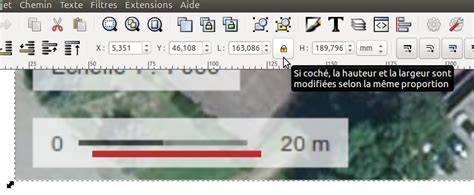
Exemple de calcul : largeur du trait d'échelle de départ / largeur du trait d'échelle d'arrivée = 24,527 / 20 = 1,22635 = largeur de la capture d'écran de départ / largeur de la capture d'écran d'arrivée. Pour redimensionner la capture d'écran, il suffit de la sélectionner puis d'aller dans la barre d'outils, de verrouiller le cadenas (très important pour que l'image soit redimensionnée dans toutes les directions) et de rajouter après la largeur L l'opération "/1,22635" et d'appuyer sur entrée. Si tout s'est bien passé, le trait d'échelle devrait avoir la même largeur que notre trait rouge c'est à dire 20 mm.
Inkscape est un logiciel très puissant notamment du fait de l'apport par des utilisateurs (experts) de nombreux plugins (extensions) qui permettent de rajouter des fonctionnalités touchant tous les domaines en lien avec les graphismes (ça va du traitement d'image jusqu'au pilotage de machines à commande numérique ou d'imprimantes 3D). Mais avant, il faut dessiner un parcours sur le plan. De là, une fenêtre s'ouvre nous demandant de paramétrer l'outil "Mesurer un chemin". Ensuite, on clique sur le bouton "Appliquer" et la mesure s'inscrit sur le plan (il faut parfois la chercher et la déplacer pour la rendre plus visible). Nous espérons que ce tutoriel vous sera utile et vous permettra de réaliser des plans de haute qualité.
vectoriels. 1er Problème : Il n’obéit pas et nous donne in segment de 50.095 mm. 0.500 mm. lui faire grâce des 0.022/1000). Inkscape : Il prend en compte l’épaisseur du trait de contour. de 49.5 mm, avec en extrémité la largeur d’un demi trait de chaque côté. des noeuds, et séparément le style du trait, dont son épaisseur. De plus, dans le fichier SVG, l’unité est le pixel, et non le mm. Qcad : Sa fonction d’import de fichiers SVG est en fait assez rudimentaire. C’est la raison pour laquelle notre trait ne fait que 49.5 mm. de la barre de sélection. Inkscape est un logiciel libre de dessin vectoriel sous licence GNU/GPL. Il a pour but de devenir un puissant outil d’édition graphique tout en étant entièrement conforme avec les standards XML, SVG et CSS du W3C1. Ce logiciel est disponible pour Windows, Mac OSX et GNU/Linux. Son équivalent payant serait Adobe Illustrator. Inkscape permet la création de formes géométriques basiques : Cercles, portions de cercles, pavés en trois dimension et polygones. Inkscape Inkscape dispose de fonctionnalités avancées permettant notamment de générer fonctions, des courbes paramétriques ou des fractals grâce à la grammaire des systèmes de Lindenmayer. cette option se révèle particulièrement utile pour créer des mécanismes complexes avec la découpeuse laser. Inkscape comprend une fonctionnalité de calques, qui permet de traiter les dessins par couches superposées. Et voilà votre flèche créée ! Réponse : il faut aller dans Fichier -> Propriétés du document... Si vous travaillez avec Inkscape, vous avez intérêt à sauver le résultat en SVG pur (plain SVG, pas Inkscape SVG). Utilisez HTML5 c'est plus facile. Une page XHTML page doit avoir une extension *.xhtml.
Comment structurer des plans à échelle réelle dans Inkscape
- Activer les unités métriques et choisir une longueur d’échelle adaptée telle que 20 mm pour 20 m afin de faciliter les calculs.
- Importer une image satellite et s’assurer que les mesures correspondent à une échelle réelle en millimètres ou centimètres.
- Utiliser la fonction Mesurer un chemin pour inscrire une mesure sur le plan et la déplacer pour plus de lisibilité.
- Éviter les divergences entre l’unité SVG et l’unité affichée en mm en ajustant les paramètres et en vérifiant l’échelle lors du redimensionnement.
- Profiter des extensions Inkscape pour étendre les fonctionnalités sans quitter l’environnement libre.
Pour résumer, la précision d’un dessin destiné à l’impression dépend de l’utilisation cohérente des unités métriques, du choix d’un trait d’échelle adapté et de l’application correcte des outils de mesure et de redimensionnement d’Inkscape. En partant d’images satellites et en travaillant avec des proportions claires, on peut réaliser des plans et des tracés destinés à l’éducation ou à des projets techniques avec une grande fiabilité.
Inkscape est un logiciel libre de dessin vectoriel sous licence GNU/GPL. Il a pour but de devenir un puissant outil d’édition graphique tout en étant entièrement conforme avec les standards XML, SVG et CSS du W3C. Ce logiciel est disponible pour Windows, Mac OSX et GNU/Linux. Son équivalent payant serait Adobe Illustrator. Inkscape permet la création de formes géométriques basiques et des outils avancés de courbes et de fractales grâce à la grammaire des systèmes de Lindenmayer.
COURS - quelques trucs qu'on peut faire avec Inkscape
Utilisez HTML5 c'est plus facile. Une page XHTML page doit avoir une extension *.xhtml.
Note: cet article s’appuie sur les pratiques décrites dans le texte source et illustre comment obtenir des mesures à l’échelle réelle en utilisant Inkscape et des ressources libres.