La montée en vitesse est une technique qui modifie la vitesse des séquences vidéo, permettant une transition transparente entre le ralenti et l'action à grande vitesse dans un seul clip. Cette technique permet aux éditeurs de souligner les moments clés, d'ajouter du suspense ou de créer un effet cinématographique, améliorant ainsi l'aspect narratif de toute vidéo. La montée en vitesse peut mettre l'accent sur des moments cruciaux, comme ralentir pour capturer des émotions intenses ou accélérer pour une séquence bourrée d'action.
En modulant la vitesse, les éditeurs peuvent rendre les émotions plus prononcées, créant une connexion plus profonde avec le public. Cela permet aux éditeurs de ralentir ou de souligner un mouvement crucial, comme un coup de poing, un saut ou un geste dramatique. Cette concentration accentue non seulement le mouvement, mais aide également les téléspectateurs à apprécier pleinement les subtilités de l'action.
Concepts clés et avantages
La montée en vitesse a tellement d'avantages. Comment devrions-nous implémenter la montée en vitesse dans After Effects? Ce qui suit va vous le révéler. Ce guide complet vous guide tout au long du processus d'accélération dans Adobe After Effects, vous permettant de créer des effets dynamiques de ralenti et de mouvement rapide dans vos vidéos. Découvrez comment importer vos séquences, utiliser le remappage temporel, ajuster les images clés pour des vitesses variables et affiner vos transitions pour un look raffiné et cinématographique. Que vous visiez une emphase dramatique ou un flair créatif, ce guide vous fournit les techniques essentielles pour maîtriser l'accélération dans After Effects.
Importez vos images et ajoutez des images clés. Ouvrez After Effects et importez votre vidéo via Fichier> Importer> Fichier.... Faites glisser le métrage vers le bouton Nouvelle composition pour créer une nouvelle composition. Sélectionnez le calque métrage, faites un clic droit et choisissez Heure> Activer le remappage temporel pour ajouter deux images clés au début et à la fin du clip.
Réglage de la vitesse. Pour augmenter la vitesse, rapprochez la deuxième image clé de la première. Pour réduire la vitesse, faites-la glisser plus loin. Vous pouvez ajouter plusieurs images clés pour créer différents changements de vitesse dans le clip. Affiner la rampe de vitesse. Pour ajouter une rampe de vitesse, déplacez la tête de lecture jusqu'au point souhaité et cliquez sur le bouton Ajouter une image clé dans le panneau de gauche. Ensuite, sélectionnez toutes les images clés, faites un clic droit et choisissez Assistant d'image clé> Facilité facile pour des transitions plus fluides. Enfin, ouvrez l'éditeur de graphique pour ajuster la courbe de vitesse et modifier les poignées d'accélération et de décélération.
En explorant la montée en vitesse dans After Effects, vous constaterez peut-être que c'est complexe. Vous avez donc besoin d'une alternative plus simple qui offre toujours des résultats impressionnants par rapport à la rampe de vitesse AE. CapCut, une application de montage vidéo intuitive, offre des outils conviviaux pour accélérer sans la courbe d'apprentissage abrupte.
CapCut comme alternative pratique
Si vous recherchez une alternative gratuite et conviviale à Adobe After Effects pour augmenter la vitesse, ne cherchez pas plus loin que CapCut. Cet éditeur vidéo polyvalent offre une gamme de fonctionnalités de niveau professionnel. L'une de ses fonctionnalités les plus remarquables est l'outil Speed, qui vous permet d'ajuster facilement la vitesse de lecture de vos clips en quelques clics. Avec son interface intuitive et ses puissantes capacités, CapCut est un excellent choix pour tous ceux qui cherchent à améliorer leur flux de travail de montage vidéo. Essayez-le et débloquez votre créativité!
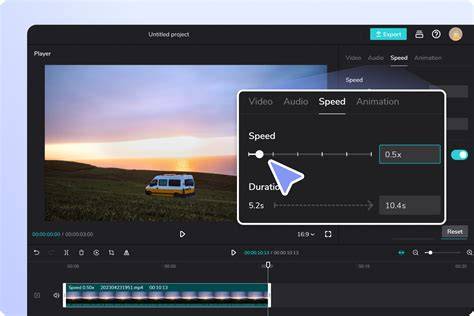
Contrôle de vitesse standard : CapCut fournit une fonction de contrôle de vitesse standard, vous permettant d'ajuster la vitesse de lecture des clips avec de simples curseurs. Contrôle de la vitesse de courbe : CapCut offre une courbe de vitesse fonction de contrôle de la courbe de vitesse pour des ajustements de vitesse plus nuancés. Cadrage clé : En définissant des images clés à des points spécifiques, vous pouvez définir quand les changements de vitesse se produisent, ce qui permet une modification dynamique.
STEP 1 Importez vos médias. STEP 2 Appliquer et modifier l'effet de rampe de vitesse. STEP 3 Exporter la vidéo. Téléchargement gratuit.
Comment créer un speed ramp sur CapCut | Tutoriel
Vidéos et cas d'utilisation typiques. Vidéos sportives : la montée en vitesse est parfaite pour capturer l'intensité et l'action des séquences sportives. Films d'action : l'accélération peut améliorer les scènes de combat ou les séquences de poursuite. Vidéos musicales : synchroniser avec le rythme de la musique. Publicités : mettre en évidence les détails opérationnels des produits.
Notes techniques et conseils pratiques
Les types courants de rampes de vitesse incluent l'accélération progressive, la décélération progressive et les rampes dynamiques qui alternent les vitesses. Ces techniques mettent l'accent sur des moments spécifiques de vos séquences. Vous pouvez utiliser la rampe de vitesse AE pour les vidéos, mais c'est complexe pour les utilisateurs. Comme alternative plus simple, les commandes de vitesse standard et courbe de CapCut facilitent la mise en œuvre de ces variations sans une expérience d'édition approfondie.
Le remappage temporel dans After Effects permet d'étendre, de lire vers l'arrière, de compresser ou même de geler une partie d'un calque vidéo. Pour éviter des artefacts, veillez à maintenir une cadence d'images adéquate et à gérer l'audio lors des remappings. L'interpolation des images peut améliorer la fluidité, avec Fusion d'images ou Déplacement des pixels selon les scénarios.