Sur le site Deviant Art vous trouverez des tonnes de ressources. L’inscription est gratuite et souvent des utilisateurs de Gimp adaptent des brosses issues de Photoshop. Les fichiers téléchargés sont des fichiers zip qui contiennent souvent un répertoire descriptif. qu’il convient de conserver! Sachez que sous Gimp il y a plusieurs types de pinceaux (brushes in English) et que suivant les extensions des fichiers l’emplacement ne sera pas le même. En général il y a 2 chemins : le chemin d’installation du programme et le chemin de l’utilisateur.
Pour utiliser de nouvelles brosses vous devez simplement copier l’intégralité du répertoire de vos nouvelles brosses à l’intérieur du dossier mentionné dans les paramètres. Ces brosses sont des brosses dynamiques pré-paramétrées et utilisées par le logiciel myPaint mais utilisables dans Gimp ( raccourci [Y] dans le groupe crayon/pinceaux/..). Ces brosses sont un peu spéciales et permettent d’avoir des réglages définies par techniques. Pour installer des brosses de ce type c’est un peu plus compliqué.. Suivant la version de la librairie myPaint que Gimp utilise toutes les brosses ne seront pas forcément compatibles. Le logiciel Gimp est un outil déjà très puissant seul mais il a été conçu pour qu’on puisse lui ajouter des ressources supplémentaires en fonction des besoins à l’usage.
Chaque type de ressources a son dossier dédié, il suffit de glisser le bon type de fichier dans le bon dossier. Note: Vous pouvez choisir n’importe lequel des deux. Si vous choisissez l’emplacement n°1, les ressources seront partagées entre tous les utilisateurs de l’ordinateur. Toutes les nouvelles ressources s’ajoutent à celles déjà présentes donc il n’y a rien de particulier à faire pour y accéder. La façon la plus simple est de fouiller sur le web. Sur 1point2vue, vous trouverez déjà une listes de sites pour trouver des polices de caractères et des brosses. Pour le reste je vous laisse chercher.
Certaines ressources prévues pour Photoshop fonctionnent sous Gimp ce qui ouvre pas mal de possibilités (il y a beaucoup de ressources pour photoshop sur internet). gris. informatiques. est 1, le pixel est activé... donc blanc. la profondeur de bits. L’utilisation de 8 bits permet... faire basculer la roue chromatique. les glissières T, S, V, R, V, B ou en les saisissant. Saturation, Valeur). cliquez sur Palettes. du nom de la palette pour l’ouvrir dans le panneau Éditeur de palette. en colonne. situé en haut du panneau. plan à la palette, cliquez sur le bouton . maintenant la touche Ctrl enfoncée. s’affiche au-dessus de celui des calques. Affichez la fenêtre Éditeur de brosses (cf. l’humidité de la brosse. 0 et 1. configurée à 1 par défaut. il s’agit donc d’une brosse ronde. avec support de la pression. les WACOM. sans plug-in. par rapport à la tablette. brosse. support de la pression. active. lesquels vous pouvez peindre. en motif. façon que pour les autres outils de dessin (cf. sur ce qui est visible à l’écran). (cf. plus nette. la puissance de la convolution. comme n’importe quel outil de dessin. l’arrière-plan. notamment en pastels secs. (cf. de régler la puissance de l’outil. comme n’importe quel outil de dessin. (cf. dessinez. la puissance de l’effet. comme n’importe quel outil de dessin. Choisissez une brosse dans la case d’aperçu Brosse. pour afficher l’image dans la fenêtre d’image. et parfois sur la tonalité de l’image. les outils. couleur de fusion.
Des exemples concrets apparaissent lorsque vous travaillez avec des brosses spécifiques, comme les brosses liées à des textures montagneuses. 20 Sparkler PS Brosses abr. 20 brosses laser PS abr. J’ai triché en utilisant une photo prise après avoir ramassé et fait sécher une feuille de platane comme base à décalquer. 💡️ Si votre photo est beaucoup plus grande que la taille souhaitée pour votre brosse, je recommande de la réduire un peu car si vous le faites plus tard vous risquez d’obtenir un résultat pixelisé. Genre une photo de 4000 pixels de large, je préfère la redimensionner à 1000 px pour dessiner à l’aise et réduire à nouveau lorsque le dessin de la brosse est terminé.
3 - Dessinez - décalquez les contours et les nervures de la feuille sur le calque transparent - j’ai utilisé l’outil pinceau avec la brosse ronde "dure" mais vous pouvez choisir une autre brosse selon le rendu souhaité. Attention seul le noir donnera un résultat totalement opaque, toutes les autres couleurs seront plus ou moins transparentes (plus c’est clair plus c’est transparent). 9 - Ouvrez le menu Fichier => Exporter sous et naviguez vers le dossier de destination. 10 - Donnez un nom à votre brosse + l’extension .gbr ; par exemple feuille.gbr. Vous pouvez ajouter une description et définir un espacement qui vous convient.
Installation et gestion des brosses pour créer des textures de montagne
Pour installer des brosses utilisées tel quels ou adaptées pour des textures montagneuses, placez les répertoires corrects dans les dossiers respectifs de Gimp et de l’utilisateur selon l’emplacement choisi. Ainsi les brosses montent en charge et deviennent disponibles dans le panneau Brosse. Le déploiement des brosses dynamiques et l’usage de ressources comme myPaint peuvent enrichir les possibilités de rendu des paysages.
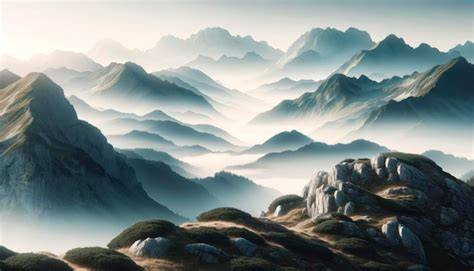
Le flux de travail recommandé implique de tester différentes brosses et de régler les paramètres en fonction du relief souhaité. Pour les textures rocheuses, privilégier des brosses avec dureté et possibilité de pression, afin d’obtenir des variations naturelles sur le relief et les ombres. Utiliser les réglages de l’éditeur de brosses pour ajuster l’opacité et l’espacement afin d’obtenir des traits réalistes. L’importante flexibilité de Gimp permet d’associer des brosses Photoshop compatibles et des ressources spécifiques à l’ambiance montagne.
Montagne Sainte Geneviève de Django Reinhardt par Swing Brosse System - Gypsy Jazz manouche
Tableau récapitulatif des points-clés à retenir
| Éléments | Conseils |
|---|---|
| Installation | Copier le répertoire de brosses dans le dossier adéquat (programme ou utilisateur) |
| Compatibilité | Vérifier la version de myPaint utilisée par Gimp |
| Formats | Brosses dynamiques compatibles; importation possible via .gbr |
| Export | Exporter les brosses sous forme de fichiers .gbr avec description et espacement |
| Rendu | Utiliser l’éditeur de brosses pour ajuster pression, traînée et opacité |
Sur le web, de nombreuses ressources existent pour enrichir votre collection de brosses et de textures montagneuses. Le plus important est de conserver l’arborescence des répertoires et de tester les brosses avec différents niveaux de pression pour obtenir des variations naturelles dans les paysages.