Le déplacement est une fonctionnalité essentielle en retouche d’image et en création graphique. Le logiciel libre GIMP possède un outil dédié à cette tâche. Une fois activé, le déplacement peut notamment s’appliquer sur un calque, un élément sélectionné ou un texte. L’outil de déplacement permet de bouger des éléments grâce à un simple glisser-déposer. Il se trouve dans la boîte à outils de l’éditeur d’image GIMP et peut être facilement activé.
Vous voulez utiliser cette fonctionnalité ? Voici la marche à suivre pour déplacer n’importe quel calque ou élément sélectionné.
Activer l’outil Déplacement dans GIMP
Il y a plusieurs façons d’accéder à la fonctionnalité « Déplacement » dans GIMP. Au préalable, veillez à sélectionner un élément ou un calque.
- Dans le menu principal, cliquez sur « Outils ».
- Survolez l’option « Outils de transformation » et appuyez sur « Déplacement ».
Dans la boîte à outils, disponible dans la colonne de gauche de l’éditeur (en mode « Fenêtre unique »), trouvez l’icône en forme de croix fléchée de toutes parts. Elle est généralement visible sur la première ligne de ce menu, en première position. Cliquez sur cette icône pour activer l’outil de déplacement.
Déplacer un calque dans GIMP
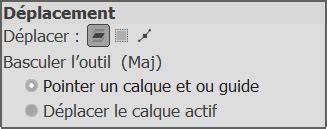
Une fois l’outil activé, les options apparaissent dans une colonne en dessous de la boîte à outils. Voici comment faire pour déplacer un calque :
- Dans la ligne « Déplacer », plusieurs options s’offrent à vous. Cliquez sur « Déplacer un calque » (en cliquant sur la première icône).
- Vous pouvez alors faire un glisser-déposer.
- Pour éviter de déplacer autre chose que votre sélection, sélectionnez l’option « Déplacer le calque actif ». Veillez à ce que le curseur ait bien une forme de croix quand vous vous placez au-dessus du calque à déplacer (dans le cas contraire, il aura la forme d’une main).
Déplacer une sélection dans GIMP
Voici la marche à suivre pour déplacer un élément sélectionné. Veillez à bien activer l’outil au préalable.
- Dans la section « Déplacer », cliquer sur la seconde icône (« Sélection »).
- Appuyez sur Maj + Alt, réalisez votre sélection et faites un glisser-déposer pour un déplacement qui laissera intact l’espace déplacé.
- Ou appuyez sur Ctrl + Alt pour réaliser un déplacement en vidant la zone sélectionnée.
Dans cette leçon, nous explorons l'utilisation de l'outil de déplacement dans GIMP, essentiel pour manipuler les éléments de votre espace de travail. Nous commençons par créer un nouveau document de 1920x1080 pixels et importons cinq images en tant que calques. Nous examinons les différentes options de déplacement : déplacer le calque actif, déplacer la sélection, et utiliser les guides. Ces techniques sont illustrées par des démonstrations claires, montrant comment choisir le calque actif ou l’élément visible pour un déplacement précis.
[ TUTO ] les BASES de GIMP en 10 POINTS ! Tutorial en français
Activité pratique et extensions: le déplacement peut s’appliquer aussi bien au calque actif qu’à une zone sélectionnée, et même en utilisant des repères ou des guides pour un alignement précis. L’outil offre une manipulation fluide lors du glisser-déposer, ce qui est particulièrement utile lors de compositions multi-calques ou lors de montages nécessitant un repositionnement rapide.
Récapitulatif rapide des accès
- Ouvrir Outils → Outils de transformation → Déplacement
- Cliquer sur l’icône croisée dans la boîte à outils pour activer l’outil
- Utiliser Déplacer le calque, Déplacer la sélection ou Déplacer l’ensemble selon le besoin
Cas d’usage avancés
Pour des montages complexes, on peut combiner le déplacement avec des raccourcis et des options spécifiques: déplacer le calque actif, déplacer la sélection, ou déplacer un texte nouvellement créé sur un nouveau calque. L’utilisation des touches Maj, Alt et Ctrl offre des variantes de déplacements qui préservent ou effacent l’espace autour de la sélection.