Envie de chiffonner du papier ? D'en faire une boule aussi serrée que vos nerfs ? Et de la déplier pour admirer le spectacle ? Ça détend hein ? Nous allons voir comment donner un aspect froissé à une photo.
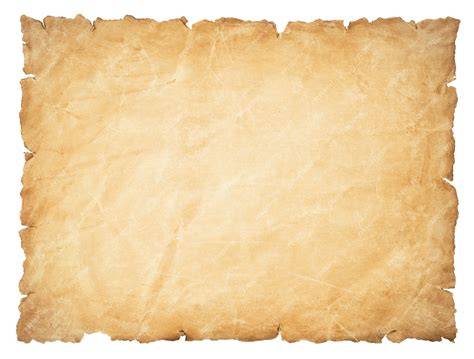
Nous ouvrons d’abord le fichier de votre photo et nous créons un nouveau document de la même taille avec un fond blanc. Nous allons utiliser l’outil dégradé en mode Différence et adopter le dégradé PP vers AP, avec du noir comme couleur de premier plan et du blanc comme couleur d’arrière plan. Puis nous appliquons des dégradés dans tous les sens sur ce fond blanc pour obtenir une texture de papier parchemin.
Votre photo est toujours ouverte ? Activez-la et allez dans le menu Filtres → carte → repoussage d’après une carte. Le papier sur lequel vous venez de vous énerver va nous servir de carte que nous allons appliquer sur notre photo, en indiquant en haut du menu d’utiliser comme carte le papier avec les dégradés créés. Cette texture parchemin peut être utilisée dans de nombreuses situations et est simple à créer.
Pour commencer, créez une image de la même hauteur et largeur que votre texture cible pour un résultat optimal. Pour réaliser ce tutoriel GIMP, voici un exemple avec des dimensions 256x256 pixels. Lancez GIMP et faites : Fichier > Nouvelle image. Remplissez cette image d’une couleur gris clair - par exemple RGB(200,200,200) soit C8C8C8 en code HTML - ce qui donne le résultat initial.
Tutoriel Gimp Texture Papier Parchemin : bruit et vent Nous allons ajouter du bruit à cette image. Allez dans Filtres > Bruit > Brouillage TSV et utilisez les paramètres suivants : Contrôle 8, Teinte 180, Saturation 0, Valeur 100.
Maintenant, effectuez : Filtres > Distorsions > Vent. Une nouvelle boîte s’ouvre et vous devez suivre les paramètres indiqués : Style souffle, Direction gauche, Bordure affectée les deux, Seuil 0, Force 5. Cela devrait produire le résultat nécessaire.
Tutoriel Gimp Texture Papier Parchemin : dupliquer et superposer Pour l’instant, l’image ne ressemble pas encore suffisamment à du papier parcheminé, il faut continuer. Dupliquez le calque : Calque > Dupliquer le calque. Puis enchaînez avec Calque > Transformer > Rotation 90° Sens Horaire. Vous obtenez ainsi deux calques, l’un dans un sens et l’autre dans l’autre. Dans la fenêtre des calques, changez le mode du premier calque en Superposer.
Ce n’est pas parfait mais c’est une base prometteuse. Pour obtenir une meilleure apparence, aplatissez l’image : Image > Aplatir image.
Tutoriel Gimp Texture Papier Parchemin : colorier Nous arrivons à l’étape finale. Faites : Couleurs > Colorier. Une boîte de dialogue s’ouvre et vous permet de déterminer la couleur finale de l’image. Utilisez les paramètres suivants comme repère : Teinte 50, Saturation 25, Lumière 0. Cela donne le résultat souhaité et vous pouvez ajuster les rayures ou changer la couleur selon vos préférences. Vous pouvez également rendre la texture seamless (sans raccord visible) pour pouvoir répéter l’image à l’infini sans joints.
Pour enrichir l’article, une image à texture répétable ou une carte peut être utile lorsque vous travaillez avec GIMP. Vous pouvez insérer une infographie montrant les étapes clés ou une capture d’écran des réglages.
- Ouvrir l’image de base.
- Créer une texture de papier à partir de dégradés et de bruit.
- Appliquer la texture comme carte selon Repoussage d’après une carte.
- Dupliquer, tourner et assembler les calques pour obtenir le motif parchemin.
- Aplatir et colorier pour obtenir le rendu final.