Cette leçon aborde la création et l'ajustement des grilles de lignes de base pour des blocs de texte spécifiques dans Adobe InDesign. Vous apprendrez à gérer les lignes de base pour le document entier et à configurer des grilles particulières pour des sections indépendantes.
Grilles globales et blocs de texte : fondements
Afficher la grille de ligne de base vous permet d’aligner les colonnes de texte et d’insérer de l’écriture facilement. La grille typographique InDesign est composée principalement de lignes horizontales, et votre espace de travail ressemble à un cahier d’écolier. Pour afficher la grille de ligne de base InDesign, suivez le chemin Affichage > Grille et repère > Afficher la grille de ligne de base.
La grille de document est utile pour aligner des objets, tandis que la grille de base sert à l’alignement des colonnes de texte. Ensuite, vous pouvez modifier la taille des espacements en vous rendant dans InDesign > Préférences > Grilles. Les paramètres de modification différencient la grille de base et la grille du document.
Configurer la grille du document et le pas
Pour paramétrer la grille sur InDesign, choisissez la grille du document et renseignez par le paramètre "Pas" puis choisissez ensuite le nombre de subdivisions. Elles vous servent à découper un pas en plusieurs parties équivalentes. Les grilles utilisables sur InDesign sont pratiques pour positionner vos éléments graphiques au millimètre près, et affichent une grille qui peut être magnétisée pour un alignement précis.
Pour afficher la grille InDesign et maîtriser les espacements, vous pouvez modifier la taille des espacements dans InDesign > Préférences > Grilles. Vous avez le choix entre afficher la grille de ligne de base, afficher la grille du document et activer le magnétisme de la grille.
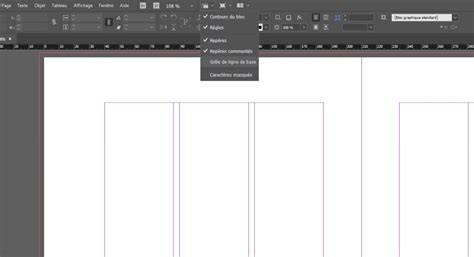
Le magnétisme de la grille permet de positionner les éléments graphiques le long des lignes de la grille, afin de parfaire la mise en page. Pour l’activer, cliquez sur Affichage > Grilles et repères > Magnétisme de la grille.
Grilles spécifiques à des blocs de texte
Pour créer des grilles spécifiques à un bloc, sélectionnez le bloc de texte, puis configurez les options de bloc de texte afin d’aligner son interlignage avec le pas de la grille. L’idée est d’accorder les valeurs du pas de grille avec l’interlignage du texte afin d’obtenir une harmonie visuelle et une lisibilité optimisée.
Une grille de ligne de base peut être utilisée comme portion indépendante du système global, et les paramètres sont différents entre la grille du document et la grille du bloc. Le choix du pas et des subdivisions permet de découper le pas en parties équivalentes et de positionner précisément le bloc dans la page.
Intégration dans les styles et bonnes pratiques
Intégrer ces modifications dans le style de paragraphe du bloc est une étape clé. En ajustant le style de paragraphe, vous garantissez que chaque bloc réutilise les mêmes paramètres de grille et d’interlignage, assurant cohérence et facilité de mise à jour.
Cette approche est utile non seulement pour l’alignement du texte mais aussi pour positionner vos zones de texte au bon endroit dans des mises en page complexes. Afficher et ajuster les grilles InDesign vous permet d’aligner tous vos éléments graphiques sur cette grille et de les positionner avec précision.
Ressources et pratique
Si vous souhaitez approfondir, vous pouvez suivre des formations dédiées à InDesign pour maîtriser les mises en page et les grilles. L’article mentionné propose des conseils sur la création et l’utilisation des grilles, le magnéisme, et les paramètres de base.
- Créer une grille de ligne de base globale pour l’ensemble du document.
- Configurer des grilles spécifiques à des blocs de texte.
- Hazards et subtilités des pas et des subdivisions pour un alignement millimétré.
- Intégrer les paramètres de grille dans les styles de paragraphe.
| Éléments | Actions | Effet |
|---|---|---|
| Grille de ligne de base | Afficher via Affichage > Grille et repère > Afficher la grille de ligne de base | Alignement des colonnes de texte |
| Grille du document | Paramètres dans Préférences > Grilles | Alignement des objets graphiques |
| Magnétisme de la grille | Activer via Affichage > Grilles et repères > Magnétisme de la grille | Positionnement précis sur les lignes |