En fonction de votre PC, il est possible que les deux icônes qui permettent de sélectionner chacun de ces outils soient situées au même endroit. L'outil rectangle vous permet d'obtenir un rectangle par cliquer-glisser. Maintenir la touche ctrl appuyée pendant l'opération facilitera la réalisation d'un carré.
L'outil ellipse vous permet d’obtenir une ellipse par cliquer-glisser. Maintenir la touche ctrl appuyée pendant l'opération facilitera la réalisation d'un cercle. Veuillez noter que les rectangles et les ellipses sont des chemins particuliers, qui n'ont pas de poignées par défaut. Il faudra utiliser Chemin > Objet en chemin... pour leur en rajouter. Vous n'aurez alors plus accès au menu d'édition rapide associé, mais à celui d'un chemin générique.
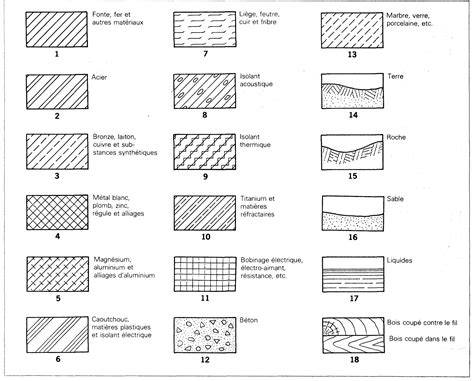
Inkscape est un excellent logiciel de dessin vectoriel, mais pas toujours simple. Voici comment je l'utilise pour hachurer un objet quelconque avec un motif personnalisé. On voit bien que les nœuds terminaux de la ligne sont à l'intérieur de la ligne, et pas au bord. Je crée un motif par Objet > Motif > Objet en motif (Alt+i).
Dans la barre d'état en bas de l'écran, on voit qu'on est passé de "groupe de 3 objets, découpé" à un simple rectangle. Je choisis le motif que je viens de créer, dans la liste déroulante Remplissage par motif. Il est nommé "pattern" suivi d'un nombre automatique, mais on ne peut pas le voir, ce qui n'est pas pratique.
Admettons que je ne suis pas satisfait du résultat. La première, c'est de passer en édition de nœuds (F2) sur l'objet auquel j'ai appliqué le motif, et utiliser les poignées pour décaler le motif, le tourner, ou changer son échelle. Petit problème, si le motif se trouve loin de l'objet auquel je l'ai appliqué : les 3 poignées s'affichent sur le motif, donc pas forcément visible à l'écran en fonction du zoom.
Je peux aussi modifier complètement l'objet qui sert à créer le motif. Je vais finalement décider de faire des lignes de hachure plus épaisses, très espacées, et vertes. Je peux même ajouter un joli rectangle fuchsia sous les lignes vertes, dans mon objet d'origine, pour avoir un motif de hachure vert à fond fuchsia.
Au contraire des formes dessinées par les outils de création de forme du logiciel, l'outil Stylo et l'outil Crayon créent ce qu'on appelle des chemins. Un chemin est une séquence comprenant des segments de lignes droites ou de courbes de Bézier qui, comme tout autre objet sur Inkscape, peut avoir des propriétés de remplissage et de contour par exemple.
La façon la plus simple de créer une forme arbitraire est de dessiner en utilisant l’outil « Dessin à main levée » (Touche F6). Si vous souhaitez des formes plus régulières, utilisez l’outil « Stylo » (ou « Bézier ») (Touches Maj + F6). Avec l’outil Stylo, chaque clic va créer un nœud que l’on pourrait qualifier de « pointu » car il n’y aura pas de poignées pour modifier les courbures du trait. Ainsi, une série de clics va produire une séquence de segments de lignes droites.
Si vous cliquez et déplacez (« Drag & Drop »), vous allez créer un nœud de Bézier plus adoucis, qui comprendra deux poignées opposées pour modifier la courbure du trait. Appuyer sur la touche Maj tout en déplaçant une poignée avec la souris va vous permettre d’effectuer une rotation sur une seule des poignées et de maintenir fixe les autres. La touche Entrée va quant à elle terminer la ligne dessinée et la touche Esc va l’annuler.
Dans les outils Dessin à main levée et Outil Bézier, le chemin qui est sélectionné affiche de petites ancres carrées aux deux extrémités. Cette opération ne modifie pas l'apparence de l'objet mais supprime toutes les capacités spécifiques à son type (par exemple, vous ne pourrez plus arrondir les coins d'un rectangle ou modifier le texte initial). À la place, vous pouvez par contre maintenant modifier les nœuds. Comme action supplémentaire, vous pouvez convertir votre contour d'objet en chemin (Alt + Ctrl + C).
Attention ! Il existe plusieurs façons de modifier un tracé dans le logiciel Inkscape. Selon la nature du tracé, les possibilités varient. Si le tracé est d'abord un rectangle, une ellipse, une étoile ou une spirale, c'est-à-dire une forme géométrique tracée à partir des outils de formes, le résultat est un objet et non un chemin. Les modifications de ces formes sont accessibles uniquement en glissant les poignées blanches. Les opérations sur les chemins agissent sur les chemins ou convertissent le résultat en chemin.
Similaire à l'offset dynamique, l'offset lié crée un objet connecté à un autre chemin qui reste modifiable. Un chemin peut contenir plusieurs sous-chemins. Un sous-chemin est alors une séquence de plusieurs nœuds connectés les uns aux autres. Inkscape peut "combiner" des chemins en un chemin composé de sous-chemins (Ctrl + K) et séparer ce chemin composé en des chemins séparés (Maj + Ctrl + K).
Lorsque vous combinez des chemins qui se chevauchent avec un remplissage, le remplissage disparaît généralement dans toutes les zones où les chemins se chevauchent. Les chemins contiennent tous au minimum un nœud, qui est représenté par un carré, un losange ou un rond. Les nœuds durs ou Cusp nodes : Utilisé pour créer des coins ou pour pouvoir modifier librement la courbure du tracé. Les poignées peuvent être déplacées indépendamment. Les nœuds doux ou Smooth nodes : Utilisé pour dessiner de belles courbes fluides. Les deux poignées et le nœud sont alignés sur une ligne droite. Les nœuds symétriques ou Symmetric nodes: Utilisé pour dessiner des courbes douces. Les poignées ne sont pas seulement sur la même ligne, mais également les deux à la même distance du nœud. Les nœuds automatiques ou Auto-smooth nodes: Utilisé pour dessiner de jolies courbes, sans se soucier des poignées ou des formes de segment. Les poignées reposent sur une ligne droite et leur distance par rapport au nœud s'adapte automatiquement lorsque vous déplacez le nœud, de sorte qu'une courbe lisse est dessinée.
Il est possible de changer de type de nœud grâce à l'outil nœud (voir la partie suivante). De plus, vous pouvez complètement rétracter la poignée d'un nœud en maintenant la touche Ctrl + clic dessus. Si deux nœuds adjacents ont leurs poignées rétractées, le segment de chemin présent entre eux est alors une ligne droite. Les nœuds doivent être sélectionnés avant de pouvoir être modifiés (à une exception près, cliquer-faire glisser un chemin déplacera le chemin en ajustant les poignées sur les nœuds les plus proches).
Les nœuds sélectionnés sont indiqués par un changement de couleur ainsi qu'un léger agrandissement de taille. Par défaut, les poignées des nœuds sélectionnés sont affichées, tout comme les poignées des nœuds adjacents. Si les poignées gênent la sélection des nœuds, elles peuvent être désactivées en cliquant sur l'icône Masquer les poignées dans les contrôles d'outils. Cliquer avec le bouton gauche de la souris sur un nœud pour sélectionner ce nœud. Un nœud devient rouge lorsque le pointeur le survole et il peut être sélectionné (ou désélectionné).
Cliquer avec le bouton gauche de la souris sur le chemin pour sélectionner le nœud le plus proche de chaque côté de l'endroit où vous avez cliqué. Le symbole de la main est ajouté au pointeur lors du survol d'un chemin cliquable. Notez que le chemin peut être ajusté en cliquant-glissant sur le chemin. Le glissement gauche de la souris sélectionnera tous les nœuds dans la zone élastique. La souris peut être utilisée pour déplacer les nœuds et les poignées en les faisant glisser, et peut également être utilisée pour modifier la forme d'un chemin entre deux nœuds en faisant glisser le chemin.
Les nœuds peuvent être insérés n'importe où le long d'un chemin en double-cliquant sur le chemin ou en cliquant sur le chemin tout en maintenant les touches Ctrl + Alt enfoncées. Pour effectuer cette action de modification de chemins, sélectionnez donc un chemin et passez à l'outil « Noeud » (Touche F2). Vous observerez un certain nombre de noeuds (petits carrés gris) créés sur le chemin. Ces noeuds peuvent alors être sélectionnés en cliquant dessus ou en appuyant sur la touche Maj + clic gauche, ou en faisant "glisser" un segment comme avec les objets que vous sélectionnez avec l'outil Sélecteur par exemple.
Vous pouvez également cliquer sur un segment de chemin pour sélectionner automatiquement les nœuds adjacents. Les nœuds sélectionnés sont alors mis en surbrillance et affichent leurs poignées de nœuds. Les touches Alt + ! Les chemins sont donc modifiables en faisant glisser leurs nœuds, leurs poignées de nœud ou en faisant glisser directement un segment de chemin. Pour vous exercer, essayez de faire glisser certains nœuds, poignées et segments de chemins et observez ce qui se passe.
Comme autre touches clavier utilisables avec les chemins, nous avons également la touche Ctrl qui fonctionne comme d'habitude pour restreindre le mouvement et la rotation. Les touches fléchées, Tab, [], < > fonctionnent aussi toutes avec les chemins mais s'appliquent alors aux nœuds au-lieu des objets. Lorsque l'outil nœud est activé, plusieurs contrôles apparaissent en haut de l'écran, permettant d'effectuer différentes opérations sur les nœuds sélectionnés. Rompre le chemin aux nœuds sélectionnés.
Vous pouvez supprimer des nœuds avec Suppr ou Ctrl + Alt + clic. Lors de la suppression de nœuds, le logiciel essaiera de conserver la forme du chemin. Si vous souhaitez que les poignées des nœuds adjacents soient rétractées (sans conserver la forme), vous pouvez supprimer avec Ctrl + Suppr. De plus, vous pouvez dupliquer (Maj + D) les nœuds sélectionnés.
Dans cette leçon, nous abordons en détail l'utilisation de l'outil rectangle dans Inkscape. Situé en troisième position dans la barre des outils, l'outil rectangle est accessible via le raccourci R. Nous voyons comment tracer un rectangle en cliquant et en maintenant le clic gauche à l'extérieur de l'image, puis en glissant la souris jusqu'au coin inférieur droit. Une fois le rectangle tracé, des ajustements peuvent être nécessaires pour respecter la perspective. Par exemple, la ligne inférieure du rectangle doit souvent être légèrement inclinée. Pour cela, nous transformons l'objet en chemin en utilisant le menu chemin.
Cette vidéo démontre également comment activer le magnétisme pour aligner parfaitement les nouveaux tracés avec ceux existants, et donne une introduction aux fonctions boolean d'Inkscape. vectoriels. 1er Problème : Il n’obéit pas et nous donne in segment de 50.095 mm. 0.500 mm. lui faire grâce des 0.022/1000). Inkscape : Il prend en compte l’épaisseur du trait de contour. de 49.5 mm, avec en extrémité la largeur d’un demi trait de chaque côté. des noeuds, et séparément le style du trait, dont son épaisseur. De plus, dans le fichier SVG, l’unité est le pixel, et non le mm. Qcad : Sa fonction d’import de fichiers SVG est en fait assez rudimentaire. C’est la raison pour laquelle notre trait ne fait que 49.5 mm. de la barre de sélection.
- Utiliser les outils de forme pour générer des rectangles et des ellipses, puis les convertir en chemins pour modifier leurs nœuds.
- Passer en édition de nœuds pour ajuster motif et trames, et manipuler les poignées des nœuds pour obtenir les courbes souhaitées.
- Combiner et séparer des chemins, et comprendre les différences entre objets géométriques et chemins modifiables.
- Explorer les différentes options de nœuds (dures, douces, symétriques, auto-smooth) pour dessiner des courbes propres.