L’étalonnage des couleurs est le nom donné au processus lorsqu'un photographe manipule les couleurs et les tons de ses photos ou de ses vidéos, en les adaptant à sa vision stylistique de l'image. Il s'agit d'une compétence indispensable pour tout photographe ou vidéaste désireux d'améliorer son travail. Pour la photographie en particulier, les deux meilleurs outils à utiliser sont Adobe Lightroom et Adobe Photoshop. Lightroom est souvent considéré comme l'outil le plus convivial et le plus intuitif pour les photographes. Il dispose d'un outil intégré d'étalonnage des couleurs, qui a remplacé l'ancien outil Split Toning.
Lightroom offre des avantages не négligeables qui peuvent le rendre préférable à Photoshop pour certaines situations: toutes les adjustments se font dans un seul panneau, visibles en temps réel, sans couches ni masques à peindre. Le panneau Développement permet d'accéder rapidement à tous les ajustements et de les tester sans quitter l'application. Comme les ajustements s'appliquent sur des fichiers RAW, vous disposez du maximum d'informations pour affiner l'étalonnage, sauvegarder des détails dans les hautes lumières et éclaircir les noirs si nécessaire.
Bases et objectifs de l’étalonnage dans Lightroom
Color grading peut être utilisé pour rendre une image plus cinématographique, évoquer une époque ou une ambiance particulière. L’étalonnage dans Lightroom se concentre sur trois axes: la teinte, la saturation et la luminance, que l’on retrouve notamment dans le panneau HSL et dans les trois roues chromatiques (ombres, tons moyens et hautes lumières). En expérimentant ces roues, on peut identifier une palette adaptée à l’image et au message recherché. Le plus important reste d’avoir une idée claire de l’émotion ou du récit que l’on souhaite communiquer, ou bien d’expérimenter suffisamment pour découvrir le grade optimal.
Outils clés du volet couleur dans Lightroom
Le panneau HSL permet de régler la teinte, la saturation et la luminance des couleurs spécifiques, en huit curseurs pour chaque élément. La teinte ajuste la couleur elle-même sans affecter directement la saturation ou la luminance. La saturation renforce ou réduit l’intensité des couleurs présentes. La luminance agit sur la luminosité des couleurs sélectionnées. Les roues chromatiques permettent de manipuler les ombres, les tons moyens et les hautes lumières en termes de teinte, saturation et luminance, offrant une palette plus fine pour équilibrer le rendu global.
La fonction de préréglages ( presets ) est l’un des grands atouts de Lightroom: elle permet de créer, sauvegarder et appliquer rapidement des configurations d’étalonnage sur plusieurs images, ce qui facilite les travaux en batch et le maintien d’un style cohérent sur une série. Pour créer un préréglage, ouvrez le module Développement, allez dans Préréglages, puis cliquez sur + pour enregistrer les paramètres souhaités sous un nom spécifique. Vous pouvez aussi importer des préréglages existants depuis l’onglet Importer des préréglages.
Comparaison: Lightroom vs Photoshop pour l’étalonnage
Bien que Photoshop offre un contrôle très profond grâce à des calques de réglage, des modes de fusion et des masques, Lightroom propose une approche plus directe et efficace pour les photographes qui souhaitent étalonner rapidement, sans multiplier les calques et les gestes complexes. Dans Lightroom, tout se fait dans le panneau Développement et les ajustements apparaissent en temps réel, ce qui accélère notablement le flux de travail et évite les allers-retours entre fenêtres.
Pour les projets nécessitant de nombreuses images, ou lorsque le timing est important, l’étalonnage dans Lightroom permet d’obtenir des résultats professionnels sans sacrifier le débit. Cela ne signifie pas que Photoshop est inutile: il reste puissant pour des retouches poussées, mais son apprentissage peut être plus long et son flux peut être moins adapté au travail en série.
Approches pratiques et flux de travail
Avant de commencer l’étalonnage, il est utile de corriger les couleurs dans Lightroom et de faire les ajustements de base dans l’onglet Développer: exposition, balance des blancs, contraste, hautes lumières, blancs et ombres. Dans le module Développement, vous pouvez exploiter l’espace colorimétrique ProPhoto RGB pour les aperçus et, lors de l’export, choisir le profil adapté (par exemple sRGB pour le web). L’étalonnage s’inscrit ensuite dans le cadre de la gestion des couleurs, avec une attention particulière à la précision des tons et des contrastes.
Pour optimiser vos résultats, vous pouvez combiner les outils: ajuster la teinte des Ombres avant les primaires, maîtriser les couleurs primaires (rouge, vert, bleu) et utiliser les six options de couleur dans l’Outil de couleur sélective afin de cibler précisément certaines teintes et leurs tons moyens et hauts. L’objectif est d’obtenir une signature visuelle cohérente et naturelle, sans excès.
Charte ColorChecker Passport et profils couleur
La charte ColorChecker Passport estune référence pratique pour assurer une fidélité chromatique dès la prise de vue. Elle permet de créer des profils couleur qui s’appliquent ensuite dans Lightroom ou Photoshop, et elle est utile lorsque vous travaillez sur une série d’images afin d’obtenir une cohérence sur l’ensemble du projet. Le flux de travail comprend la prise de vue avec la charte éclairée correctement, l’importation du RAW dans ColorChecker Passport, la création du profil et l’utilisation du profil dans vos logiciels de retouche.
Les profils colorimétriques décrivent les espaces colorimétriques de l’appareil et de l’image. Lightroom Classic simplifie la gestion des couleurs en affichant les couleurs à l’aide d’espaces colorimétriques indépendants de l’appareil. En plus des profils, l’étalonnage du moniteur est crucial: il assure une présentation fidèle des couleurs et peut être réalisé via des outils dédiés ou via les utilitaires du système d’exploitation. Un bon calibrage du moniteur et l’emploi de profils de couleur appropriés contribuent fortement à la précision des teintes lors de l’étalonnage dans Lightroom.
Conseils avancés et limites
Il est important de ne pas sur-retoucher vos images lors de l’étalonnage et de développer votre propre style. Trop d’étalonnage peut donner un rendu artificiel et problématique lors de l’impression ou de l’affichage sur différents écrans. Avec l’utilisation judicieuse des outils de Lightroom et des ressources comme ColorChecker Passport, vous pouvez obtenir des résultats professionnels et cohérents, tout en préservant l’authenticité des couleurs.
Pour ceux qui veulent approfondir, il existe des vidéos et des tutoriels montrant des processus concrets et des exemples de workflows en Lightroom, dont des démonstrations par des professionnels qui utilisent Lightroom pour créer des images à l’esthétique cinématographique et émotionnellement engageante.
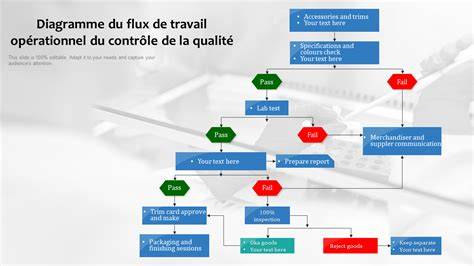
Le diagramme illustre les étapes, depuis la sélection des images jusqu’à l’application des préréglages et des profils, en passant par l’utilisation des roues chromatiques et de l’outil HSL pour ajuster les teintes, saturation et luminance.
Une vidéo tutoriel montre comment Justin Lister utilise Lightroom pour créer des grades cinématographiques et explorer les volumes de profondeur et les contrastes dans ses portraits fins.
En résumé, l’étalonnage dans Lightroom permet de créer des palettes de couleurs riches et cohérentes, d’accélérer le flux de travail et d’expérimenter librement grâce aux copies virtuelles. Il demeure une étape clé pour définir l’ambiance, le rythme et l’émotion d’une série photographique tout en restant accessible et efficace.
| Éléments clés | Descriptions |
|---|---|
| HSL | Teinte, Saturation, Luminance par couleur; huit curseurs par élément |
| Roueschromatiques | Ombres, Tons moyens, Hautes lumières; contrôlent Teinte, Saturation, Luminance |
| Préréglages | Création, sauvegarde, application sur plusieurs images; importation possible |
| ColorChecker Passport | Profil couleur fidèle, flux de travail pour séries d’images |
| Moniteur | Étalonnage nécessaire pour une reproduction fidèle des couleurs |
tags: #le #volet #etalonnage #dans #lightroom