Cette console personnalisable est pensée pour le streaming en direct et l’édition de photos et de vidéos. Elle permet d'avoir à portée de main des raccourcis personnalisables, des molettes et un écran tactile censés vous faciliter la tâche. Des raccourcis à portée de doigts Cette petite console vous permet de contrôler un grand nombre de fonctions présentes dans n'importe quel type d'application multimédia comme Final Cut Pro, le navigateur web de votre choix et bien d'autres encore. Avec le Loupedeck, vous pouvez regrouper des outils, des fonctionnalités et des macros dans des espaces de travail dédiés afin de rendre votre processus de travail plus efficace.
Compatibilité et premiers pas avec Final Cut Pro X
Le Loupedeck bénéficie d'une compatibilité native avec un certain nombre d'applications. Prenez par exemple Final Cut Pro X. Une fois que vous avez connecté Loupedeck à votre matériel Apple, ouvrez Final Cut Pro X et Loupedeck reconnaîtra automatiquement le logiciel et vous proposera un certain nombre d'espaces de travail, chacun contenant des raccourcis pour des actions comme le plein écran, la saturation, l'exposition, les effets visuels, la sélection, le début, la fin, les attributs de collage, etc. Imaginons par exemple que vous travaillez sur une vidéo dans Final Cut Pro X sur laquelle vous avez modifié la couleur, le son, ajouté des effets, etc. Vous avez ensuite un deuxième clip auquel vous souhaitez appliquer les mêmes attributs. Au lieu de passer par le processus fastidieux de recréer le même aspect et la même patine pour le clip, vous pouvez simplement cliquer sur le clip source, toucher Copier les attributs sur le Loupedeck, puis cliquer sur le clip de destination, et toucher Coller tous les attributs sur le Loupedeck.
Vous voulez modifier la teinte ou la température de couleur d'une vidéo ? Sélectionnez-la, appuyez sur le bouton n°3, puis tournez les molettes associées pour effectuer des réglages très granulaires de ces attributs. Cette fonction vaut à elle seule le prix d'entrée du Loupedeck (tout de même de 269 euros). Obtenir un tel réglage fin avec une souris et un clavier est loin d'être aussi facile et intuitif qu'avec le Loupedeck. Donc, si vous vous retrouvez constamment à faire des ajustements très mineurs sur des attributs comme la couleur, les effets et le son, le Loupedeck sera votre meilleur allié.
Réglages fins et workflows avec le Loupedeck Live
Le Loupedeck Live permet également d'ajouter très facilement des keyframes dans les vidéos Final Cut. Ainsi, au lieu de devoir vous souvenir du raccourci Option-K, il vous suffit d'appuyer sur le bouton n°4, puis sur Ajouter KF. Si vous devez placer cette keyframe à un endroit très précis, utilisez la molette en bas à droite pour avancer ou reculer d'une image à la fois, puis, une fois que vous êtes à l'endroit précis, appuyez sur Ajouter KF. Si vous êtes créateur ou créatrice, le Loupedeck Live est un outil indispensable. Quiconque travaille avec de la musique, des photos ou des vidéos trouvera cet accessoire de travail génial pour se simplifier la vie. Dès le départ, Loupedeck Live intègre des profils dédiés à Final Cut Pro, Aurora HDR, Capture One, macOS, Spotify Premium, les applications Adobe CC, etc. Et avec l'aide d'un petit logiciel, vous pouvez même modifier ces profils pour les adapter parfaitement à vos habitudes de travail.
Éléments positifs et points faibles
Les points faibles Bien que le Loupedeck Live aide à être plus productif, tout n'est pas rose pour autant. Cet outil a une courbe d'apprentissage assez raide (et une documentation très pauvre). Je travaille avec le Loupedeck Live depuis un certain temps déjà et je n'ai encore qu'effleuré la surface de ce qu'il est capable de faire. Cependant, à chaque découverte que je fais sur le Loupedeck Live, j'ai l'impression que ma dynamique de travail est grandement améliorée. Après quelques mois d'utilisation, je peux dire qu'il y a certaines fonctionnalités dont je ne peux plus me passer. Donc, oui, lorsque vous connecterez pour la première fois le Loupedeck Live à votre machine macOS ou Windows, vous allez être légèrement déboussolé. Cela demande un effort considérable pour se familiariser avec la machine. Mais au bout du compte, le temps consacré à l'apprentissage en vaudra la peine puisque vous finirez par créer vos propres raccourcis pour les tâches répétitives afin de faciliter encore plus votre travail. Avant d'utiliser le Loupedeck Live, je m'étais résigné au fait que Final Cut Pro X était le meilleur outil à ma disposition, sans être pour autant le plus efficace à utiliser. Avec le Loupedeck Live, je peux réellement optimiser mon flux de travail. Si cela semble être quelque chose qui manque dans votre vie, je recommande vivement cet outil. Sachez simplement que vous aurez probablement un peu de mal au début. Mais une fois que vous aurez pris en main le Loupedeck Live, vous vous demanderez comment vous avez pu créer sans lui.
Intégration avec Streamlabs Desktop et usages pour le streaming
Tu veux améliorer tes sessions de streaming en les rendant plus fluides, plus engageantes et plus professionnelles? Tu es au bon endroit! Dans ce guide, nous allons te montrer comment associer ton dispositif Loupedeck à Streamlabs Desktop. De la configuration à la personnalisation, nous t'accompagnons à chaque étape. Que tu sois débutant ou un pro du streaming, tu trouveras des conseils faciles à suivre pour améliorer tes diffusions. C’est parti! Tu n'as pas encore de dispositif Loupedeck? Tu souhaites prendre le contrôle de tes streams?
Espaces de travail: environnements personnalisés sur le dispositif Loupedeck conçus pour des applications ou des tâches spécifiques, comme le streaming avec Streamlabs. Pages tactiles: dans un espace de travail, tu peux ajouter des pages tactiles. Par exemple, si tu attribues l'espace de travail 1 de ton dispositif Loupedeck à Streamlabs, tu peux ajouter des pages tactiles supplémentaires dans cet espace de travail pour changer de scène, contrôler l'audio, etc. Molettes: les molettes analogiques permettent des réglages précis. Dans le cadre du streaming, les molettes peuvent être utilisées pour des tâches telles que le réglage des niveaux audio généraux ou des niveaux audio sur des scènes spécifiques. Des actions de pression peuvent également être attribuées aux molettes. Actions relatives aux molettes: toute action qui peut être contrôlée avec les molettes. Pages relatives aux molettes: permet d'attribuer des actions supplémentaires aux molettes en créant des pages supplémentaires. Faire glisser vers le haut ou vers le bas sur n'importe quelle partie de l'écran de ton dispositif Loupedeck te permet de changer les pages relatives aux molettes. Actions relatives aux boutons: toute action qui peut être contrôlée et attribuée à un bouton de ton dispositif Loupedeck. Barres tactiles: les barres tactiles permettent également de changer les pages relatives aux molettes pour révéler des actions assignées supplémentaires. Boutons tactiles: les boutons tactiles sont accompagnés d'un retour haptique, offrant un moyen dynamique de déclencher des actions ou des effets spécifiques pendant ton stream. Profils: permettent d'avoir des modèles complètement différents (c'est-à-dire des profils pour des applications spécifiques sur ton ordinateur). En outre, tu peux importer/exporter des profils créés pour des applications spécifiques via le Loupedeck Marketplace. Par exemple, tu peux télécharger un profil Excel déjà doté d'actions pour rendre la navigation dans l'application beaucoup plus simple.
Étapes d'installation et configuration avec Streamlabs
- Avant de commencer à utiliser le plugin Streamlabs avec Loupedeck, tu dois d'abord t'assurer que Streamlabs Desktop est installé sur ton ordinateur, que tu es connecté à la plateforme de streaming de ton choix et que toutes tes scènes, alertes, etc. sont configurées et prêtes à être diffusées.
- Une fois que tu es prêt à streamer, il est temps d'installer le logiciel Loupedeck sur ton dispositif. Assure-toi de télécharger la version qui correspond à ton système d'exploitation.
- Une fois Loupedeck installé sur ton dispositif, il est temps de le configurer. Double-clique sur le fichier téléchargé, lis et accepte les conditions générales, puis clique sur Installer. Il se peut que l'on te demande de confirmer que tu autorises Loupedeck à apporter des modifications à ton dispositif.
Une console Loupedeck permet de personnaliser les actions sur ton appareil et d’améliorer tes capacités de diffusion et d'enregistrement en direct via Streamlabs Desktop à l’infini. Dans cette section, nous verrons les bases de l'attribution d'actions aux boutons, pages et molettes de ton dispositif Loupedeck, mais n'hésite pas à le personnaliser de la manière qui te convient le mieux. Comme indiqué précédemment, Loupedeck et le plugin Streamlabs sont conçus pour simplifier le streaming en direct. L'une des premières choses à faire lorsque tu personnalises tes configurations Loupedeck est d'attribuer une action tactile pour l'ouverture de Loupedeck et de Streamlabs. Accède à l’onglet Personnalisé, puis sélectionne Ouvrir une application. En bas à droite de ton écran, un champ Sélectionner l'application devrait s’afficher. Clique sur Enregistrer pour appliquer les modifications sur ton dispositif Loupedeck. Répète ces étapes pour toutes les autres applications.
Conseil de pro: tu peux également créer des boutons multi-actions pour lancer plusieurs actions à la fois (par exemple, streamer et enregistrer simultanément via Streamlabs Desktop). L'utilisation d’overlays de stream pour personnaliser ton stream en direct permet de stimuler visuellement ton public. Cependant, passer d'une scène à l'autre pendant le streaming en direct peut se révéler laborieux. Commence par créer un espace de travail Loupedeck dédié à Streamlabs. Tu peux le faire en sélectionnant Espace de travail dans Loupedeck puis Créer. Nomme ton espace de travail Streamlabs. Remarque: créer un espace de travail avant d'ajouter des actions pour les scènes Streamlabs n'est pas obligatoire (c'est simplement un niveau d'organisation supplémentaire qui peut être utilisé si tu le souhaites).
Commençons par ajouter des scènes à la page. Disons que tu disposes de scènes supplémentaires provenant d'un autre overlay que tu souhaites ajouter. Une bonne façon de les organiser est d'ajouter une page tactile à l'espace de travail pour cet overlay spécifique. Tu peux le faire en cliquant sur le signe plus (+) à côté du petit 1 au-dessus des boutons de l'espace de travail dans le logiciel Loupedeck. Sur cette nouvelle page tactile, tu peux ajouter des scènes à partir d'un overlay supplémentaire de la même façon que décrit ci-dessus. Dans le dossier d’actions Audio, tu trouveras des actions pour contrôler des éléments tels que l'audio du micro ou même les sons sur des scènes spécifiques. Lorsque cela a du sens, ajoute des contrôles audio aux molettes et aux boutons tactiles pour personnaliser ton contrôle audio tout au long de ton stream. Remarque: de la même façon que pour les pages tactiles, tu peux ajouter des pages relatives aux molettes pour assigner plusieurs actions aux molettes. Pour cela, sélectionne la taille plus à côté du 1 à droite de l'interface numérique de Loupedeck. Commence par ajouter une autre page tactile (comme nous l'avons fait dans la section ci-dessus).
C’est terminé! Cela signifie que le plugin n'est pas connecté. Vérifie que tu utilises Streamlabs Desktop et que les versions les plus récentes de Streamlabs et de Loupedeck sont installées sur ton ordinateur. Si le problème persiste, essaie de redémarrer le logiciel Loupedeck. Les scènes des collections/overlays inactifs apparaîtront hors ligne. Vérifie à nouveau que la bonne collection de scènes est activée. Une fois que la bonne collection appliquée, les actions du bouton tactile associées à la scène devraient apparaître en ligne.
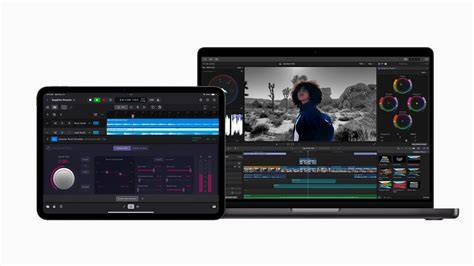
On peut regrouper les espaces de travail et les profils pour une navigation fluide entre Final Cut Pro X et des tâches de streaming, ce qui optimise le flux de travail.
Meilleur usage et conseils pratiques: Loupedeck Live S offre une interface unique avec deux molettes, 4 boutons tactiles et 15 boutons tactiles sensibles au toucher avec retour haptique, permettant de lancer des scènes OBS, régler l’audio, activer des introductions, et plus encore. Organisation et navigation facile grâce à des pages et profils personnalisables. Turn on Dynamic Mode pour basculer automatiquement entre profils selon l’action en cours.