Depuis Lightroom vers Photoshop, le post-traitement peut se faire via la fonction “Modifier dans Photoshop”, mais parfois toutes les options deviennent grises et Photoshop refuse d’ouvrir le fichier RAW, affichant une erreur de disque. Le phénomène concerne notamment des déclencheurs comme des chemins d’accès, des configurations d’éditeur externe, ou des paramètres de catalogue et de registre. Le témoignage joint décrit un ensemble de tentatives de résolution: réinstallation des deux logiciels, vérifications d’espace disque, essais avec Luminar comme alternative, et analyses de l’organisation des collections et du catalogue.
Diagnostic et symptômes courants
Les messages d’erreur typiques incluent: “Impossible d'ouvrir X.CR2 en raison d'une erreur de disque.” Le problème apparaît parfois lorsque Lightroom et Photoshop sont ouverts simultanément, ou lorsque l’outil Modifier dans est grisé dans Lightroom Classic. Des observations indiquent aussi que lorsque le fichier est recherché manuellement sur le disque dans Photoshop, il s’ouvre normalement, ce qui pointe vers un problème d’interaction entre les catalogues, les liens internes ou les préférences d’édition externe plutôt que vers un défaut du fichier lui-même.
Plusieurs éléments revus dans les échanges suggèrent des causes possibles:
- erreurs d’aiguillage des collections et du catalogue dans Lightroom
- problèmes liés aux préférences éditeurs externes dans Lightroom
- plugins ou paramètres prédéfinis qui interfèrent avec l’envoi vers Photoshop
- problèmes de profil de couleur et d’espace d’envoi entre Lightroom Classic et Photoshop
- modifications apportées au registre Windows ou à des chemins d’accès sous macOS lors d’opérations de dépannage
Constats pratiques et solutions testées
Plusieurs utilisateurs décrivent une solution qui a fonctionné: supprimer toutes les collections dans le catalogue, puis récréer les collections progressivement. Cette approche permet de rétablir le lien correct entre Lightroom et Photoshop lors de la commande Modifier dans. En outre, des conseils fréquents incluent la vérification des préférences dédiées aux éditeurs externes, la désactivation des plugins tiers (par exemple Nik Software), et la vérification des paramètres de couleur et des espaces d’envoi (ProPhoto, Adobe RGB, sRGB).
Des solutions plus techniques évoquées comprennent:
- charger les profils de couleur dans Photoshop via Édition > Couleurs, et régler “Utiliser le profil incorporé” pour éviter les discordances entre Lightroom et Photoshop;
- privilégier Lightroom Classic pour le contrôle de l’espace d’envoi, avec des choix entre ProPhoto, Adobe RGB ou sRGB, et comprendre que Lightroom Cloud peut avoir des paramètres d’espace par défaut différents;
- vérifier les paramètres de sauvegarde et de catalogue, et parfois optimiser ou restaurer le catalogue si possible;
- désactiver temporairement le stockage des paramètres prédéfinis (préférences > paramètres prédéfinis) pour voir si le problème est lié à une propagation de réglages;
- vérifier les chemins d’accès et les permissions des dossiers où est stocké Photoshop et les fichiers RAW sur le disque, afin d’éviter les erreurs de disque lors de l’ouverture.
Des échanges évoquent aussi des scénarios spécifiques: dans certains postes, après fermeture et réouverture des applications (ouvrir Photoshop puis Lightroom ou inversement), les options “Modifier dans Photoshop” reviennent actives; dans d’autres, il faut mettre à jour vers les dernières versions de Lightroom Classic et de Photoshop pour résoudre des incompatibilités ou des bugs connus.
Guides pas à pas pour retrouver une interaction fluide
- Vérifier Preferences > External Editing dans Lightroom Classic et s’assurer que le Preset de l’espace couleur est cohérent avec celui utilisé dans Photoshop. Choisir ProPhoto RGB ou sRGB selon le flux de travail, et activer les options qui conservent le profil incorporé.
- Tester l’envoi “Modifier dans” avec une image simple pour vérifier que le flux est opérationnel avant de réintroduire des catalogues complexes ou des collections volumineuses.
- Si la commande est grisée, vérifier que l’image d’origine est bien présente dans le catalogue et que Lightroom n’utilise pas un fichier Aperçu dynamique absent de l’original.
- Essayer de réinitialiser le flux entre les deux programmes: fermer Lightroom, lancer Photoshop, puis relancer Lightroom et tester à nouveau. Si nécessaire, désactiver temporairement les plugins et réactiver progressivement.
- En cas d’erreur liée au registre ou à des ajustements Windows (pour les utilisateurs sur Windows), suivre des procédures de sauvegarde préalable du registre et des instructions officielles, sans modifier des clés sensibles sans connaissance précise. Notez que des modifications de registre ne sont pas recommandées sans guide fiable.
- En cas de macOS, vérifier les autorisations et les chemins d’accès des dossiers où Photoshop est installé et archivés. Si l’application est déplacée, rétablir le chemin correct et relancer.
Remarques complémentaires sur les pratiques de post-traitement
Dans les pratiques de retouche, les conseils techniques incluent:
- utiliser des outils de correction locale et des masques plutôt que d’appliquer de manière globale des ajustements, afin d’éviter des incohérences lors du passage entre RAW et le format final;
- préférer le contrôle non destructif avec les RAW, et vérifier les profils et les espaces colorimétriques au fur et à mesure des corrections;
- utiliser des outils externes avec prudence (Luminar, DxO, etc.) lorsque Lightroom ne permet pas d’accéder directement à Photoshop, afin de ne pas bloquer le flux de travail.
Le récit partagé contient aussi des indices sur des exigences de comportement: parfois le problème est isolé à une collection spécifique ou à un catalogue, et la solution consiste à reconstruire progressivement les collections et à optimiser le catalogue pour éviter les chemins d’accès incorrects.
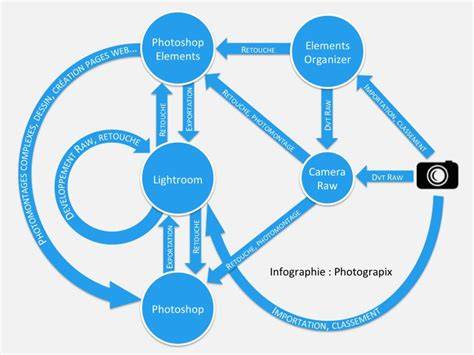
Si votre but est d’assurer une continuité du workflow et d’éviter les blocages, privilégiez une approche progressive, testez les enchaînements et documentez les paramètres (Espace couleur, Préréglages) afin de reproduire une configuration fiable après chaque modification majeure du système ou des logiciels.