Pour ceux qui préparent un futur PC sous Ubuntu Budgie 24.04.1 LTS et qui s’interrogent sur l’utilité d’une carte graphique dédiée avec darktable, cet article récapitule les éléments clés issus du dialogue et des expériences partagées par la communauté. L’objectif est d’éclairer la décision en fonction du profil d’utilisation, du budget et des volumes photo manipulés.
Contexte d’utilisation et besoins typiques
Le projet décrit vise une configuration avec 32 Go de RAM, une carte mère milieu de gamme et trois SSD distincts (Windows, Ubuntu et stockage photo). Les activités principales sont la bureautique, Internet et la gestion/édition photo avec darktable, sans jeux ni montage vidéo lourd. Dans ce cadre, la question centrale est de savoir si une carte graphique est réellement nécessaire et, le cas échéant, quelle référence serait adaptée.
Plusieurs retours partagent une expérience proche: darktable fonctionne très correctement avec 32 Go de RAM et des RAW autour de 20 à 25 Mo (par exemple Sony A7III 24 MP). Les gisements de mémoire sont le facteur déterminant lorsque les images deviennent volumineuses et que l’on applique de nombreux masques ou modules complexes.
Impact du processeur et de la RAM
Le consensus pratique indique que, avec 32 Go de RAM, vous avez largement de quoi travailler sans ralentissements majeurs. L’essentiel est de considérer le poids des photos et le nombre de masques ou de modules actifs lors du traitement. Une montée en RAM de 64 Go peut apporter un gain notable dans des scénarios très exigeants, mais pour une utilisation « moyenne » et une bibliothèque déjà longue, 32 Go peut suffire.
Comparer i5 et i7 montre que le gain dépend surtout du flux de travail : des tâches intensives en masques et en traitement série peuvent bénéficier d’un CPU plus puissant, mais ce n’est pas systématique pour toutes les opérations courantes de darktable.
Rôle et bénéfices d’une carte graphique
Deux axes se distinguent selon les échanges obser-vés :
- Une carte graphique peut offrir un gain de performance notable lorsque l’on utilise OpenCL pour certains traitements et masques parallélisés, surtout si l’ordinateur travaille sur plusieurs images ou masques simultanément.
- Les pilotes et l’écosystème autour des GPU jouent un rôle : les drivers propriétaires Nvidia fonctionnent, mais les pilotes libres des cartes AMD et Intel sont généralement bien supportés, alors que les pilotes Nvidia libres présentent des limites liées à l’accès aux spécifications et au code.
En pratique, une « petite carte » peut suffire pour obtenir une amélioration mesurable sans augmenter radicalement le budget. Une GT1030 est souvent citée comme référence de compromis, mais d’autres modèles plus modernes ou des solutions AMD open pour OpenCL peuvent aussi être efficaces selon le reste de la configuration et les préférences d’OS.
Cas concrets et expériences partagées
Des utilisateurs expérimentés rapportent qu’avec 32 Go de RAM, darktable reste rapide pour la plupart des tâches courantes, mais peut gagner en réactivité avec une OpenCL-friendly GPU lors du travail sur des masques complexes. L’utilisation sous Linux et sur Ubuntu 24.04 LTS est généralement fluide, tandis que macOS peut présenter des lenteurs dans certains scénarios lourds, ce qui confirme l’influence du logiciel et de l’environnement sur les performances perçues.
Lorsqu’on envisage une mise à jour ou une première configuration, plusieurs options se présentent : ajouter une carte graphique dédiée (pour OpenCL et accélération) ou se contenter d’un CPU puissant et d’une RAM généreuse, en déplaçant les charges vers le CPU et la RAM pour les traitements lourds.
Réflexions sur les configurations et le budget
Dans des configurations mixtes (Windows + Ubuntu sur la même machine, SSDs séparés, etc.), l’équilibre coût/performance est crucial. Une simulation budgétaire peut amener à envisager une configuration avec une petite carte graphique, mais aussi à évaluer si une meilleure baseline sans GPU pourrait suffire pour l’usage décrit.
Si l’on introduit des dimensions additionnelles comme l’augmentation de la RAM à 64 Go ou le passage à un processeur i7, le gain potentiel dépend fortement du profil de travail (nombre de masques, volume des RAW, fréquence des traitements en lot). Le constat pratique reste: tant que les images restent gérables et le flux de travail n’est pas saturé, l’utilité d’un GPU dédié est relative et dépend des habitudes de travail et des budgets.
Conseils pratiques pour choisir
- Évaluez le volume et le poids moyen de vos RAW (par exemple 20-25 Mo) et les masques que vous utilisez fréquemment dans darktable.
- Considérez 32 Go de RAM comme base solide; envisagez 64 Go si vous travaillez avec des masques particulièrement lourds ou un grand nombre de photos simultanément.
- Pour le GPU, privilégiez une solution moderne capable d’OpenCL ou de calcul parallèle efficace, tout en restant dans le budget. Une GT1030 peut être une option économique, mais vérifiez le support OpenCL et les drivers pour votre Ubuntu Budgie.
- Évaluez l’équilibre entre CPU (i5 vs i7) et RAM selon vos scénarios de travail et les coûts éventuels de upgrade futurs.
Tableau comparatif simplifié
| Critère | Sans GPU dédié | Petite carte graphique (OpenCL) |
|---|---|---|
| RAM | 32 Go recommandés | 32 Go recommandés; possible gain with OpenCL |
| CPU | i5 ou i7 selon budget | Idem, mais CPU plus puissant peut réduire bottlenecks |
| Stockage | SSD rapide pour Ubuntu + SSD dédié photos | Idem |
| OpenCL | Pas nécessairement | Potentiel gain pour masques complexes |
| Coût | Limité | + coût GPU mais potentiel économie générale |
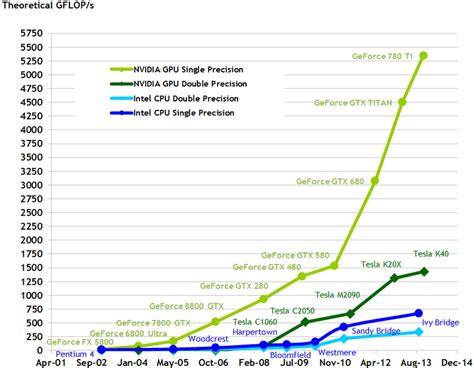
En conclusion, pour une utilisation décrite, une carte graphique dédiée n’est pas absolument indispensable mais peut offrir un gain utile dans certains scénarios, notamment avec des masques complexes et des volumes RAW importants. Une approche équilibrée consiste à viser 32 Go de RAM comme base, évaluer l’utilité d’un GPU dédié selon le poids des images et le nombre de masques, et préférer des options modernes et bien supportées par Linux si l’on choisit une carte graphique.