Le fond perdu, c'est un petit détail qui fait toute la différence en imprimerie ! Il peut toujours y avoir un léger décalage entre la coupe et l’impression dû à plusieurs facteurs techniques. Si votre design contient des images, des couleurs ou des motifs jusqu'au bord, il est essentiel d'ajouter cette marge de sécurité que l’on appelle "fond perdu".
Activez l’affichage du fond perdu pour guider votre travail. Allez dans fichier > paramètres puis cliquez sur « afficher le fond perdu ». Un léger contour en pointillé va apparaître autour de votre document. Vérifiez bien que tous les documents, images et couleurs de fonds qui touchent le bord du document s’étendent dans la zone de fond perdu. Dans notre exemple ci-dessous la photo de fond « dépasse » bien au delà du cadre pointillé dans la zone de fond perdu.
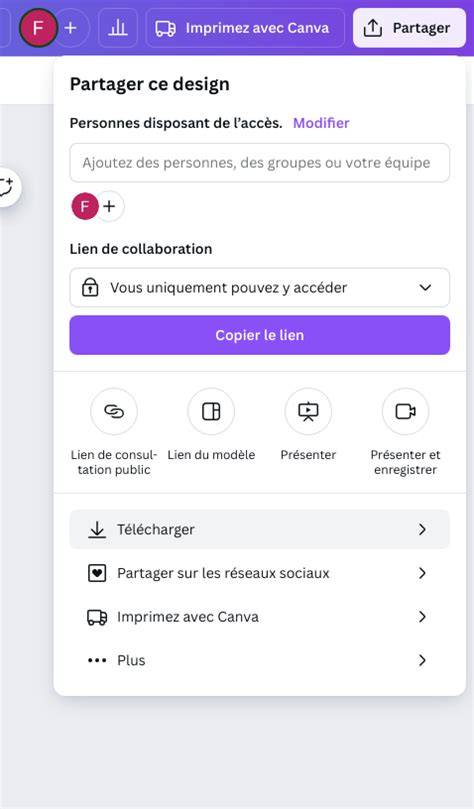
Une fois votre fichier finalisé, cliquez sur le bouton « partager » puis sur « télécharger ». Choisissez le format « PDF pour impression » puis sélectionnez « repères de coupe et fond perdu » et profil colorimétrique « CMJN ». Vous pouvez ensuite le télécharger.
Principe et utilité du fond perdu
Le fond perdu désigne une marge supplémentaire ajoutée autour d’un visuel destiné à l’impression. Cette marge est en dehors du format final du document et est prévue pour être coupée au massicot. En d’autres termes, on crée volontairement une zone à sacrifier pour garantir que le visuel s’étende bien jusqu’au bord du support imprimé. Une tolérance de coupe est toujours à prévoir et peut varier de 1 à 2 mm selon les imprimeurs. Le fond perdu joue ici un rôle de sécurité graphique.
Un visuel sans fond perdu peut vite sembler amateur. Une bordure blanche non prévue peut casser l’impact visuel d’un flyer, d’une brochure ou d’un packaging. L’ajout du fond perdu garantit que vos créations imprimées présentent des couleurs nettes jusqu’au bord, sans bordures blanches involontaires.
Étapes pratiques pour Canva
- Activer le fond perdu à l’impression: Ouvrez votre design dans Canva. Allez dans le menu supérieur, cliquez sur Fichier > Afficher le fond perdu. Une ligne pointillée apparaît près des bords ; elle indique où commence le fond perdu.
- Étendre les éléments du design: Les arrière-plans, images et couleurs doivent dépasser la ligne pointillée jusqu’au bord de la toile. Gardez le texte et les éléments graphiques clés à l’intérieur de la zone de sécurité (à l'intérieur de la ligne pointillée) afin d'éviter les problèmes de découpe.
- Télécharger le fichier prêt à imprimer: Cliquez sur Partager > Télécharger. Définissez le type de fichier sur PDF pour impression. Cochez "Repères de coupe et fond perdu". Cliquez sur Télécharger.
Voici un guide alternatif résumé pour Canva, utile si vous travaillez rapidement: Étape 1 Sélectionnez le projet existant; Étape 2 Accédez à Fichier > Paramètres; Étape 3 Activez « Afficher le fond perdu à l'impression »; Étape 4 Ajustez votre image pour couvrir tout espace blanc autour des bords; Étape 5 Partager > Télécharger; Étape 6 Type PDF pour impression; Étape 7 Cochez « Repères de coupe et fond perdu »; Étape 8 Télécharger.
Vérifications et conseils avant impression
- Activer le fond perdu et les marges: vérifiez que les éléments apparaissent à l’intérieur des marges, ou dans la zone de sécurité.
- Éviter les bords blancs: vérifiez la taille des images et des objets qui doivent s’étendre au-delà des repères.
- Qualité des images: privilégier 300 dpi et vérifier la résolution; zoom à 200 % pour évaluer netteté.
- Couleurs: utilisez CMJN lorsque possible et préparez des exports en PDF imprim. avec repères et fond perdu.
- Impression test: imprimer un aperçu PDF pour vérifier police et images; assurez-vous d’imprimer en échelle 1:1.
Contrôles automatiques et vérifications manuelles Canva
Le contrôle automatique peut détecter des problèmes, mais il est crucial de vérifier manuellement:
- Vérifiez la présence des repères de coupe et du fond perdu lors de l’export.
- Assurez-vous que tout contenu important se situe à l’intérieur de la zone de sécurité.
- Relisez le texte et vérifiez les noms, dates et lieux pour éviter les erreurs d’impression.
- Regardez la couleur de fond et supprimez-la si nécessaire pour éviter des zones non imprimables.
Éléments à comprendre pour une impression fiable
Le fond perdu, ou bleed, est une marge extérieure qui garantit que les éléments s’impriment jusqu’au bord. Canva ajoute typiquement 3,175 mm de fond perdu, mais il faut vérifier auprès de votre imprimeur les marges spécifiques exigées. Pour les modèles imprimés autrement, adaptez les dimensions de votre fichier exporté et écoutez les conseils de l’imprimeur.
La zone de danger et les marges jouent un rôle différent: les marges servent de guide lors de la conception, tandis que la zone de danger indique les éléments qui pourraient être rognés lors de l’impression. Toujours placer le contenu clé à l’intérieur des marges pour éviter les coupes accidentelles.
Préparation du fichier et exportation
Pour un export prêt à l’impression dans Canva: allez sur Partager > Télécharger, choisissez PDF pour impression, cochez Repères de coupe et fond perdu et sélectionnez CMJN comme profil de couleur. Téléchargez ensuite votre fichier. Dans le PDF final, les repères de coupe et la zone de fond perdu permettront au imprimeur de réaliser une coupe précise sans bordures blanches inattendues.
Pour résumer: activer le fond perdu, étendre les éléments jusqu’à la marge, exporter en PDF pour impression avec repères de coupe et fond perdu, et vérifier via l’aperçu et des impressions tests. Cette méthode garantit des impressions professionnelles et propres.
Ce document décrit un processus simple pour ajouter un fond perdu à vos projets de design dans Canva afin de garantir que vos créations sont prêtes à imprimer et évitent tout bord blanc indésirable après l'impression. L'ajout d'un fond perdu garantit que vos créations imprimées présentent des couleurs nettes jusqu'au bord, sans bordures blanches involontaires.
Comment rajouter un fond perdu et traits de coupe sur Canva
FAQ rapides
- Pourquoi le fond perdu est-il important dans les designs Canva ? Le fond perdu garantit que votre design dépasse la ligne de coupe, évitant des bords blancs à l’impression.
- Puis-je ajuster la taille du fond perdu dans Canva ? Canva applique une marge standard et ne permet pas d’ajuster manuellement ce réglage dans la plateforme.
- Comment exporter un design Canva avec fond perdu pour l'impression ? Télécharger en PDF pour impression et cocher Repères de coupe et fond perdu.
- La zone de fond perdu sera-t-elle visible lors de l'impression de mon design ? Non, elle sera coupée et ne figurera pas sur le produit final.