Cette page évolue souvent. Mise à jour 24/12/2023. De même, si vous cherchez un sujet spécifique, utilisez cette fonction de recherche. Ce n'est donc en rien un documentation officielle, ni même une documentation qui serait par définition "exacte". Le fichier zip contient le fichier html xnv093.htm et un dossier contenant la cinquantaine d'images qui vont avec. Parmi les logiciels gratuits pour un usage personnel, c'est pour moi LE logiciel de référence pour gérer les métadonnées.
Choix de la langue et cadre général
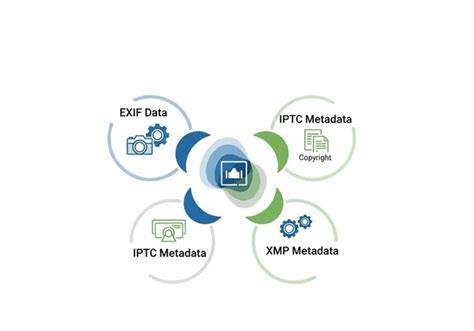
Pour choisir la langue (Français) de XnViewMP, passez dans le menu "Outils, Paramètres, Général". On va supposer que vous savez à quoi servent les métadonnées, ce que sont EXIF, IPTC ou XMP. Plus technique, il y a aussi cet excellent document de Bogdan Hrastnik*, traduit en français : Quelles métadonnées utiliser ?
Les deux formes de marquage et les fichiers sidecar
Il existe une autre forme de marquage, pour la norme XMP, qui consiste à écrire un fichier contenant les métadonnées "à côté" de chaque photo. On nomme ces fichiers "sidecar" ou "compagnons". Des données techniques enregistrées par l'appareil photo au moment de la prise de vue.
Une information importante sur le codage des fichiers JPG : quand on retouche une photo (couleurs, cadrage...), le logiciel de retouche décode l'image pour travailler dessus; à la fin, quand on enregistre, il réencode l'image. Ces opérations de décodage et réencodage dégradent la qualité de l'original et mieux vaut éviter de les répéter.
Ne confondez pas les "catégories" de XnViewMP et les métadonnées (mots-clés), bien qu'elles soient souvent utilisées simultanément, et qu'elles interagissent avec les mots clés.
Gestion des métadonnées et interface utilisateur
La fonction d'importation peut s'appliquer à des fichiers autres que des photos, avec la même efficacité, mais sans métadonnées. Si vous disposez de deux écrans, un certain nombre d'éléments d'affichage peuvent être mis sur le deuxième écran. Pour information, cet aperçu peut aussi être déplacé en dehors de la fenêtre XnViewMP, et amené sur un deuxième écran par exemple, si vous en avez un. La zone principale, les vignettes et libellés.
Modifiez-le ensuite avec le bouton ">>" situé à droite de la case du bas. Apparemment les champs XMP ne sont pas proposés, mais pour certains cas il y a une astuce: Notez au préalable le nom du champ XMP que vous souhaitez voir en libellé. Ensuite, ajoutez un champ "Custom", puis validez un champ IPTC quelconque. Et enfin, modifiez-le... On peut aussi afficher des données en fonction de leur numéro de référence, mais je ne connais pas ce sujet. Ces info-bulles sont paramétrables dans "Outils, Paramètres, Explorateur", dans le tableau sous l'option "utiliser les info-bulles".
En mettant Taille bord=0, Marge=0, Espacement=0, Utiliser l'ombre=non, vous pourrez utiliser des les vignettes bien plus grandes. La ou les photos qui seront utilisées pour cela sont les premières dans l'ordre alphabétique des noms de fichiers. Autre méthode : si une photo est nommée "folder.jpg", celle-ci sera utilisée prioritairement (et seule) comme vignette du dossier dans lequel elle est située. Faites un clic-droit sur un nom de dossier dans le volet des dossiers et cliquez "Voir tous les fichiers, récursif".
Une fonction importante et peu visible, "Voir les fichiers des sous-dossiers", consiste à afficher toutes les images des sous-dossiers du dossier actuellement affiché. La barre d'outils générale est complètement configurable : Passez dans Outils, Option, Interface, Barre d'outils... Pour ajouter un outil, sélectionnez-le dans la liste de droite, et faites le passer dans la liste de gauche en utilisant la flèche triangulaire orientée à gauche. (09/09/2023)
(Depuis les versions 1.5 , les listes de droite et de gauche ont été permutées ... Personnellement, j'ai ajouté aussi un bouton qui ouvre Geosetter ... Choisissez "Disposition 7". A droite, le volet d'informations est dans un onglet, caché par l'aperçu. L'aperçu est maintenant indépendant, en bas de l'écran. Les petits onglets à gauche de l'écran Dossiers, Catégories, Favoris etc peuvent être déplacés de haut en bas. (27/11/2020))
Personnalisation et affichage des icônes
Pour augmenter la visibilité des icônes, vous pouvez les coloriser. Puis copiez dedans une image nommée info.png. Vous pouvez donc copier cette petite image, la modifier si besoin, et l'utiliser. Si vous avez fait des tests avant de vous lancer, si vous avez mis dans le catalogue des infos qu'il fallait ne pas mettre etc ... Il m'est arrivé que le bouton "effacer tout" ne fonctionne pas ... le fichier XnView.db (renommé en XnView.db.old, c'est réversible). Il faut surtout s'assurer de ne pas perdre d'informations avant de tout effacer. J'ai testé cette manip d'effacement : c'est du brutal, ça efface instantanément toutes les catégories ! (08/06/2021).
Importation et gestion des métadonnées
Ce terme, "importer", mérite quelques précisions. Bien qu'il ne soit pas encore traduit en français, il précise exactement l'action réalisée au sens classique du mot importer. - et écrire le tout. Répetez l'opération si quelques dizaines d'images peuvent recevoir la même "légende", etc... Je ne sais pas encore si je vais développer un nouveau chapitre, ou corriger les chapitres existants. (09/09/2023)
XMP FWC, IPTC et XMP dans la pratique
Un onglet "XMP FWC" est également présent, permettant d'utiliser des métadonées XMP personnalisées. Il y a "Editer IPTC" et "Editer XMP". mais qu'on prépare leur écriture. Si on la décoche, ... j'étudierai ça plus tard. (doc à faire). Si elle est cochée, vous ne pouvez pas effacer une métadonnée. C'est une sécurité importante qui permet d'éviter d'effacer des métadonnées sur lesquelles vous n'intervenez pas. et en ayant aussi décoché la petite option "ne pas charger les champs". Si elle est décochée, les nouvelles valeurs remplacent les anciennes. Dans la fenêtre "Editer XMP" (et non "Editer IPTC"), je fais défiler jusqu'à la photo marquée, et ses métadonnées s'affichent.
L'option "Use parent categories" ou "Apply parent keywords" située dans l'onglet Mots clés, si elle est cochée, participe à l'apparition de ces anomalies. Une option importante est dans la boite déroulante "Mode" qui dépend de vos choix et de l'histoire de vos photos. Plus généralement, pour toute modification d'options, fermez et réouvrez cette fenêtre, ça ne mange pas de pain. Lire les métadonnées IPTC à l'ouverture et vous ne pourrez pas voir les infos XMP. l'écriture va échouer en iptc et résssir en xmp. Si vous refermez et réouvrez la fenêtre d'édition, vos données auront disparu puisque seules les iptc sont lues ... Cette option est apparue en Novembre 2019.
Vous pouvez sélectionner un lot de photos. Tout d'abord un survol des champs IPTC XMP disponibles. Dans le premier onglet, Légende, on trouve les champs : Légende, Auteur, Titre. Le plus utilisé c'est le champ Légende (IPTC:Caption-abstract), ou le titre. Troisième onglet : catégories. Ce champ n'est plus utilisé, on l'oublie. Quatrième onglet : crédits. On y trouve les champs consacrés à la propriété (copyright) et au rédacteur des métadonnées. Cinquième onglet : statut, avec plein de champs...
Sixième onglet : date et heure Il s'agit ici de renseigner des champs IPTC ou XMP avec une date. ... soit en fixant une valeur dans la première case, soit en choissant un champ contenant déjà une date dans la deuxième case. Pour le deuxième groupe, les champs qui seront créés sont iptc:ReleaseDate et xmp:ReleaseDate. Je n'en connais pas l'utilisation ... Septième onglet : source. Le champ "Etat/Province" semble affecté en France aux régions. Windows7 la gère aussi, mais à sa manière, avec l'explorateur, sous l'intitulé "Titre". Si vous voulez voir l'ensemble des métadonnées gérées dans ces onglets, allez à la fin du dernier chapitre, annexes. Et si votre besoin est encore plus complexe, je pense que vous devrez utiliser un autre logiciel, Exiftool par exemple.
Les mots clés doivent être sous forme de liste (un par ligne) pour respecter les normes IPTC et XMP. La croix rouge permet d'effacer un mot clé sélectionné, si vous voulez en ôter un dans cette zone. car le résultat n'est pas toujours celui escompté. Aucune notion de hiérarchie. Les mots clés IPTC et XMP seront donc classiques, non hiérarchisés. Il existe une possibilité de créer une hiérarchie en IPTC en lieu et place des mots clés en liste, qui consiste à lier parents et descendants avec le caractère | d'enchainement. En XMP, je n'ai pas vu d'exemple où on pratiquerait de cette façon; dans cette norme, la hiérarchie des mots-clés est prise en charge dans un autre champ, popularisé par Adobe Lightroom: c'est le champ xmp-lr:Hierachicalsubject. - Si vous cochez la case, les mots-clés parents sont automatiquement ajoutés, dans certains cas vous obtenez bien les mots clés xmp:lr hiérarchisés, les xmp sont classiques, mais les IPTC deviennent hiérarchisés eux aussi. (l'option "écriture de la hiérarchie des mots-clés" des options de métadonnées, même si elle est décochée, ne l'empêche pas) ... (15/11/2019)
Cependant, si vous voulez absolument entrer des mots-clés depuis cette fenêtre, sachez qu'il est possible en même temps "d'activer" les catégories correspondantes. C'est à dire que la base de données des catégories (décrite dans les chapitres 4, 5 et 6) sera alimentée, et donc vous pourrez bénéficier de la richesse des fonctions du "Filtre de catégories". Quelles métadonnées utiliser ? Je considère qu'on va se contenter avec cette fenêtre de renseigner les champs Légende, ou Titre, et Ville pour "une première passe" dans les métadonnées. Ne soyez pas trop ambitieux sur le nombre de métadonnées à renseigner, car vous risquez de vous décourager au bout de quelques dizaines de photos. Il y a aussi un chouette document de Bogdan Hrastnik, traduit en français : Quelles métadonnées utiliser ? Tous les autres champs étant vides, ils ne seront pas modifiés. Vous avez donc entré quelques métadonnées dans une photo, puis utilisé le bouton "Ecrire".
Comment sont visualisés les mots clés EXIF IPTC XMP dans la zone Informations ? 1) EXIF : il s'agit d'une seule chaine de caractères (un seul mot donc), même si il contient des caractères de séparation. deux mots clés distincts. 4) XMP LR : Mots clés hiérarchisés Adobe LightRoom XMP:HierarchicalSubject. Il y aura autant de lignes que de niveaux hiérarchiques. Si vous voulez récupérer et "rénover" ce genre de mot clés utilisés dans le passé, on peut utiliser un script pour ExifTool; allez voir l'exemple 4 du chapitre 11N. Les coordonnées GPS, qui sont des données EXIF, ne sont pas modifiables ici, mais seulement par le menu Métadonnées, Edit GPS.
Ce qui nous mène à un paramétrage très important : menu Outils, Paramètres, Métadonnées. Et donc, si elle reste décochée, que va t-il se passer ? La mise à jour sera-t elle systématique ou au contraire jamais faite ? C'est avec cette option que la magie de saisie des mots clés va se faire. Remarque : ces deux sous-options décident de la création de données IPTC ou XMP dans une photo qui n'en contenait pas. - La troisième option concerne les fichiers XMP externes (ou compagnons, ou sidecar). Remarque pour les versions après V0.92 : cette option agit aussi sur la fenêtre " Métadonnées, Editer XMP", ce qui est une exception. préalablement existants dans les photos. Un intérêt d'utiliser des mots clés iptc hiérarchisés, c'est que ça se prête bien à un tri alphabétique. Mais on peut contester la présence de hiérarchie dans les IPTC, ça n'est pas franchement normalisé, même si d'autres logiciels le font. - IPTC et XMP en même temps.
La sixième option permet d'affecter en un seul clic une catégorie avec les catégories parentes. "Automatically apply parent keywords". Dans les mots clés hiérarchisés xmp Adobe Lightroom, ça crée une liste de mots clés hiérarchisés pour chaque niveau hiérarchique de catégories. et que vous voulez inscrire simultanément la métadonnée XMP correspondante. - La dernière option permet de récupérer des anciennes métadonnées de commentaires (si vous les avez utilisées) pour les retranscrire dans la norme XMP plus récente. Et donc vous allez utiliser les catégories pour entrer vos mots clés, c'est à dire cocher les cases correspondantes dans la zone Catégories. Parenthèse refermée. Souvenez-vous que chaque mot présent dans cette liste de catégories est un mot clé, et doit être unique et précis. Mais notez bien que modifier les catégories ne modifie pas les mots-clés correspondants dans les photos. Un truc bête : vous devez sélectionner au moins une photo pour pouvoir agir dans le volet des catégories. Et vous cliquez dans la case de la catégorie que vous voulez affecter. va cocher automatiquement "oiseau" et "animal". Simultanément, XnViewMP inscrit dans sa base de données de catégories les informations correspondantes.
du regard toute la liste, à la recherche d'une catégorie perdue au fond d'une arborescence. Je suppose que ça permet d'utiliser des abréviations, pour gagner du temps lors de la frappe clavier. Il y a deux choix qui s'excluent : Assigner une catégorie ou Ouvrir l'arbre. Figure 17b Gestion des groupes de catégories. Voilà, une rubrique "Nature" est disponible dans le panneau "Groupes de catégories". Figure 17c Groupes de catégories. Repliez les autres groupes, et dépliez le groupe "Champignons" avec tous les mots clés fréquemment utilisés.
- Global, c'est sur l'ensemble des photos qui sont présentes dans la base de données. - Dossier courant récursif : cette option inclut tous les sous-dossiers du dossier courant. Et dire qu'il m'a fallu attendre décembre 2016 pour découvrir cette fonction. Il s'agit d'une nouveauté de la version V0.98. Il est probable que d'autres logiciels, présents ou futurs, et offrant ces possibilités d'identification automatisée de visages vont se répandre rapidement. Cette combinaison repose sur un "ET" logique : on recherche des photos d'une catégorie ET marquées par étoiles ou couleurs. Figure 21. Il reste un bug décrit en fin de chapitre 9 si vous combinez des critères (étoiles, couleurs, catégories). - Tout : Ce critère fonctionne à partir de la version V0.89. Ca permet de voir la totalité d'un dossier (et des sous-dossiers) pendant des phases de tâtonnement de filtrages. (25/10/2022) J'insiste dans toutes mes explications pour conserver une parfaite synchronisation entre catégories et mots-clés. Si vous affectez une catégorie "Dossier" par exemple, à vos dossiers, ceux-ci ne pourront pas "porter" le mot-clé correspondant. Ainsi, en sélectionnant cette catégorie dans le filtre, tous les dossiers s'affichent ... Pour y remédier, j'ai lancé une reconstruction de la base de données.
Ces recherches de fichiers (dans le panneau Filtre de catégories plutôt) vous permettent aussi de mettre vos mots clés en plusieurs passages. Dans ces phases d'affichage, vous pouvez aussi affiner les résultats avec des combinaisons de critères.