Les couleurs Pantone ne sont plus accessibles librement sur les logiciels de la suite Adobe. Adobe l’avait timidement annoncé en novembre 2021, sur une page d’aide dédiée à Pantone, et mise à jour depuis : l’accès aux catalogues de couleurs Pantone ne sera plus gratuit.
La raison de ce changement ? « Depuis 2010, les bibliothèques de couleurs Pantone intégrées aux applications d’Adobe n’ont pas été mises à jour. Désormais, les professionnels du graphisme devront souscrire un abonnement premium à Pantone Connect, facturé 14,99 € par mois (ou 89,99 € par an), pour pouvoir accéder aux 15 000 couleurs Pantone. »
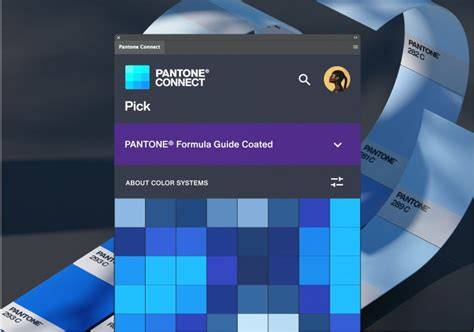
Voici ce à quoi ressemble l’extension Pantone Connect. Que va-t-il se passer pour vos anciens fichiers Photoshop, Illustrator et InDesign qui utilisaient des couleurs Pantone ? Selon la FAQ de la marque, ces changements devraient avoir « un impact minimal sur le flux de travail d’un concepteur ».
Les tons directs sont des encres spéciales prémélangées, utilisées en remplacement ou en complément des encres de couleur quadri (CMJN). Si vous envisagez d’imprimer une image avec des tons directs, vous devez créer au préalable des couches de tons directs sur lesquelles stocker les couleurs. Pour appliquer un ton direct en tant que teinte à l’image entière, convertissez l’image en mode Bichromie, puis appliquez le ton direct à l’une des plaques bichromes.
Les tons directs sont surimprimés par-dessus l’image entièrement composée. Tout en maintenant la touche Ctrl (Windows) ou Cmde (Mac OS) enfoncée, cliquez sur le bouton Créer une couche dans le panneau Couches. Choisissez la commande Nouvelle couche de ton direct dans le menu du panneau Couches.
Dans la boîte de dialogue Nouvelle couche de ton direct, cliquez sur la case de couleur. Dans le sélecteur de couleurs, cliquez ensuite sur Bibliothèques de couleurs pour choisir une couleur dans un système de couleur personnalisé. Entrez un nom pour la couche de ton direct.
Veillez à nommer les tons directs de façon à ce qu’ils puissent être reconnus par les autres applications qui liront votre fichier. Cette option vous permet de simuler à l’écran la densité du ton direct imprimé. Une valeur de 100 % simule une encre qui recouvre complètement les encres sous-jacentes (comme de l’encre métallique) ; une valeur de 0 %, à l’inverse, simule une encre transparente laissant transparaître entièrement les encres sous-jacentes (comme du vernis transparent).
L’option Uniformité et les choix de couleur n’influent que sur les aperçus à l’écran et sur les impressions du composite. Cliquez deux fois sur la vignette de la couche alpha dans le panneau Couches. Sélectionnez la couche alpha dans le panneau Couches, puis choisissez la commande Options de couche dans le menu du panneau. Cliquez dans la case de couleur, choisissez une couleur dans le sélecteur de couleurs ou cliquez sur Bibliothèques de couleurs pour choisir une couleur personnalisée.
Sélectionnez la case de couleur, puis choisissez une couleur. L’option Uniformité et les choix de couleur n’influent que sur les aperçus à l’écran et sur les impressions du composite. En mode RVB ou CMJN, vous pouvez supprimer des couches de tons directs et les fusionner dans les couches de couleur standard. Le ton direct est converti et fusionné avec les couches de couleur. La couche de ton direct disparaît du panneau.
La fusion des couches de ton direct aplatit les images comportant des calques. Pour éviter que les tons directs se chevauchant ne s’impriment par-dessus le ton direct sous-jacent ou ne le masquent, supprimez l’un des tons directs à l’endroit où ils se chevauchent. Pour créer un recouvrement lorsque vous masquez la couleur sous-jacente, choisissez Sélection > Modifier > Dilater ou Contracter, selon que le ton direct chevauchant l’autre est plus sombre ou plus clair que celui situé en dessous. Dans le panneau Couches, sélectionnez la couche de ton direct sous-jacente contenant les zones à éliminer.
Alternatives et pratiques courantes sans Pantone Connect
Pour les professionnels qui ne souhaitent pas souscrire à Pantone Connect, il existe des méthodes pour travailler avec des couleurs proches sans accès direct aux palettes Pantone. On peut construire une palette personnalisée dans Photoshop et Illustrator en combinant des valeurs CMJN ou RVB et en utilisant des conversions connues pour des systèmes d’impression, tout en conservant des noms cohérents pour faciliter le flux de travail entre les différents logiciels et imprimantes.
Dans le flux de travail, il est utile d’exporter les couleurs palettes vers des fichiers compatibles (ASE, ACO, ou ICC) et de les charger manuellement lorsque cela est possible, afin de maintenir une certaine cohérence visuelle entre les projets et les épreuves d’impression, même sans accès direct à Pantone Connect.
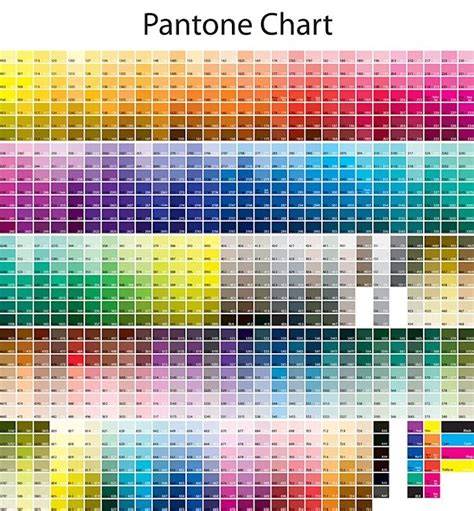
Pour les imprimeurs et studios, il peut être pertinent de mettre en place un glossaire interne des couleurs utilisées, avec des équivalences approximatives en Pantone quand nécessaire, et d’établir des procédures de validation couleur avec les prestataires d’impression afin de limiter les écarts d’impression.
En résumé, bien que l’accès libre aux bibliothèques Pantone dans les applications Adobe ne soit plus disponible, il existe des chemins alternatifs pour assurer la continuité du travail, notamment en utilisant des couleurs simulées, des couches de tons directs et des méthodes de gestion des couleurs adaptées au flux de production.
Pour conclure, les professionnels du graphisme doivent s’organiser autour d’un nouveau cadre d’accès aux couleurs Pantone et des pratiques associées à ces outils, tout en préservant la cohérence des couleurs entre les différents supports et médias imprimés.