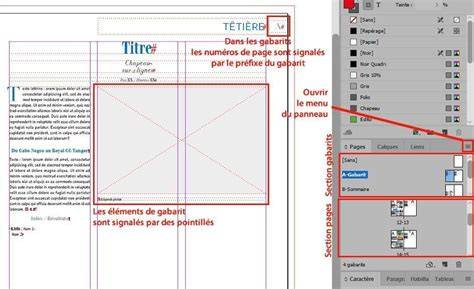
La mise en page sur InDesign peut sembler intimidante lorsque l’on est habitué à des logiciels de traitement de texte comme Word. Dans cet article, nous vous proposons de découvrir les grands principes qui régissent la mise en page sur InDesign, afin de mieux comprendre son fonctionnement et d’en apprécier les avantages. Si vous êtes auteur·rice indépendant·e, vous vous demandez peut-être sur quel logiciel effectuer votre mise en page. Pour vous aider à faire votre choix, voici un tableau comparatif des avantages et inconvénients de Word vs. À noter que la plateforme d’écriture WriteControl propose une mise en page automatique sur Word, ce qui facilite encore ce travail. Il est confortable ici de pouvoir renseigner d’une part le format souhaité pour son livre, et d’ajouter les fonds perdus à part. Ainsi InDesign calcule pour vous la taille finale du document sans que vous n’ayez à vous soucier de cela. La fonction « pages en vis-à-vis » est également essentielle quand on souhaite mettre en page un livre. En effet, elle permet de visualiser et de concevoir le livre par double page : la page paire à gauche et la page impaire à droite. Les deux sont affichées côte à côte, ce qui permet de travailler la mise en page de manière cohérente par double page : marges symétriques (marge intérieure/extérieure), en-têtes, numéros de page, alignement graphique. InDesign vous permet de personnaliser votre espace de travail en n’affichant que les outils dont vous aurez besoin. Pour plus de simplicité, vous pouvez choisir entre plusieurs espaces de travail prédéfinis. Pour cela, il suffit de vous rendre dans le menu principal, de cliquer sur Fenêtre puis Espace de travail. Nous recommandons l’utilisation de l’espace de travail Typographie qui contient en principe tous les outils dont vous aurez besoin. Et pour pouvoir placer au millimètre près du texte ou des images exactement où l’on souhaite sur la page, InDesign fonctionne avec des blocs : bloc texte et bloc image. Pour pouvoir placer du texte, il faut donc créer au préalable une zone de texte. Si un texte est importé dans un bloc texte trop petit pour le contenir en entier, on parlera de « texte en excès » symbolisé par un + rouge qui apparaît dans le coin inférieur droit du bloc. Un des éléments qu’il est essentiel de comprendre sur InDesign, c’est l’utilisation de gabarits. Un gabarit est un modèle de page que vous pouvez créer avant d’effectuer la mise en page complète du fichier. Vous y placez des éléments qui seront récurrents dans plusieurs pages de votre livre. Comment ça fonctionne ? Dans le panneau Pages, vous créez un ou plusieurs modèles de pages (qui apparaissent en haut). Ensuite, vous pourrez les appliquer à une ou plusieurs pages du livre (en bas). Les gabarits se distinguent par des lettres. Autre aspect essentiel à maîtriser pour effectuer une mise en page sur InDesign : les styles de paragraphe et styles de caractère. Par exemple, vous allez créer un style de paragraphe pour le texte courant de votre roman, et l’appeler « Texte ». Vous définissez la police de caractère, la taille du texte, l’interlignage, etc. Vous appliquez ce style à tout votre chapitre. Au sein du même chapitre, vous aurez peut-être des paragraphes qui doivent avoir une mise en forme différente. Par exemple, un paragraphe correspondant à une lettre ou à un SMS et que vous aimeriez passer dans une police différente, centrée. Et pour les mises en forme très ponctuelles comme un mot en italique, une lettre à mettre en exposant, etc. Les styles de caractère permettent ponctuellement de passer un mot ou une lettre en gras, italique, exposant, etc. Il est important de ne pas changer manuellement ces paramètres mais de passer impérativement par un style. La gestion de la typographie demande de la rigueur, et encore davantage quand on réalise la mise en page sur InDesign. Par défaut, InDesign n’insère pas automatiquement d’espaces insécables (par exemple avant les signes de ponctuation doubles en français : ; ! ? « ). Les espaces insécables permettent de ne pas séparer les signes de ponctuation du mot qui les précède. Idem pour les points de suspension, qui ne sont pas trois points à la suite les uns des autres, mais un signe typographique à part entière (l’espacement entre les points n’est pas le même). Cela peut vous surprendre au début, mais cela évite aussi des erreurs automatiques indésirables. Il est même possible de paramétrer dans un style de paragraphe le nombre de césures consécutives à ne pas dépasser. Un seul article de blog ne suffirait pas pour évoquer toutes les subtilités d’InDesign. N’oubliez pas que vous pouvez faire appel directement à un·e maquettiste professionnel·le pour la mise en page de votre livre. BoD propose de réaliser votre mise en page à partir de 319 €. Toutes nos mises en page sont effectuées sur le logiciel InDesign. À noter qu’avant de passer à la mise en page d’un livre sur InDesign, le texte doit être corrigé et définitif afin de limiter les modifications ultérieures. De même, il est nécessaire de préparer au mieux la mise en page en soignant la mise en forme sur Word. Ancienne correctrice pour des maisons d’édition et elle-même autrice, Caroline est adepte des ateliers d’écriture et lit tout un tas d’ouvrages sur l’art d’écrire. Apprenez à faire la mise en page avec Indesign avec les conseils que nous vous apportons aujourd’hui dans notre Blog de Lozano Imprimeurs. Mais n’oubliez pas : Nous pouvons le faire pour vous, vous devrez seulement nous contacter. Si vous désirez la faire vous même, vous trouverez ici un tutoriel basique pour faire la mise en page de votre livre avec Indesign. Avant de commencer, vous devez savoir que Adobe Indesign est une application professionnelle pour la composition numérique de pages. Le programme a été développé para l’entreprise Adobe Systems (la même que Photoshop) et est spécialement dirigée aux graphistes professionnels. Vous devez tenir en compte de cela, car Indesign n’est pas un outil facile à utiliser. Adobe Indesign est l’application la plus appropriée, et sans aucun doute, la plus recommandée pour faire la mise en page de livres. Cependant, ce n’est pas la seule. Scribus, Lucidpress ou quarkxpress sont quelques exemples d’applications de mise en page de livres. Une des étapes les plus importantes pour faire la mise en page de votre livre avec Indesign est d’établir les caractéristiques de votre publication. Format. Orientation. Type de reliure. Nombre de pages. Il doit toujours être un multiple de 8. Tenez en compte que la feuille a deux pages (recto/verso). L’une des étape les plus importante est de définir précisément la distribution de notre livre. C’est à dire, il faudra établir (de préférence de façon visuelle) le contenu de chaque page du livre. La maquette du livre devra inclure la page de droit d’auteur, introduction, avant-propos. C’est à dire, toutes les sections contenues dans le livre que nous allons mettre en page. La couverture d’un livre inclue la première de couverture, la quatrième de couverture et le dos. Pour l’impression, le design (ou la mise en page) de la couverture doit être envoyé comme un fichier indépendant de celui de l’intérieur du livre. Et toujours en format PDF. Le dos du livre doit avoir minimum 1 cm de large, bien que la taille finale du dos sera déterminé par le nombre de pages, le grammage du papier, etc. Lors de la pré impression nous terminerons d’ajuster le dos aux besoins de la publication. Vous pouvez trouver dans notre blog l’article de «Comment préparer la couverture et l’intérieur de votre livre pour l’imprimerie». Après avoir bien défini notre projet et toutes les parties qui le composent, nous passons à préparer «le gros» de la mise en page: l’intérieur du livre. Établissez les propriétés du document. Vous devrez marquer l’option «pages opposées», la taille de la page et les marges. La taille recommandée des images dépendra, entre d’autres aspects, de la taille du livre. Dans notre exemple, nous avons appliqué 2 cm de marge pour un livre de 17 x 24 cm. Quand vous aurez terminé de faire la mise en page de votre livre, révisez plusieurs fois que tout est correct (Si possible, faites corriger par plusieurs personnes pour éviter des erreurs possible). La façon la plus simple, rapide et presque automatique de faire la mise en page du livre, spécifier une entête, etc. Une page principale est une «base» ou modèle où nous posons tous les objets/éléments qui apparaîtrons sur toutes les pages où est appliquée ce modèle. Indesign nous permet de créer toutes la pages principales que nous voulons et de les appliquer quand nous le voulons. Par exemple, une page principale pour les pages paires et une autre pour les pages impaires. Sélectionnant l’option de page principale, vous pourrez introduire tous les éléments que vous voulez répéter. Quand vous créez votre page principale, sélectionnez «Texte»>Insérer caractère spécial»>»Marqueurs»>»Nombre de page actuel». Maintenant, si vous le désirez, appliquez les styles que vous préférez : texte centré, bold, etc. Si vous voulez que le numéro de page apparaisse sur les deux pages vous devrez copier le cadre de l’élément et le coller/insérer où il correspondra. Supposons que le texte de votre livre (par exemple, un roman) est enregistré dans un document à parte. Normalement, le texte est enregistré comme un document de traitement de texte comme Word. Donc nous devrons placer le texte de ce document dans votre document Indesign. Avec votre document Indesign ouvert, faites Click sur «Fichier»>»Placer». Maintenant, sélectionner le fichier correspondant (Par exemple, votre Word). Si une fenêtre contextuelle s’ouvre et vous demande des informations sur la Police, faites Click sur «OK». Là, le curseur de votre souris aura un autre aspect. Appuyez sur la touche «Alt» de votre clavier et maintenez là appuyée. Avec la touche appuyée, poser le curseur de votre souris sur le coin supérieur gauche de la fenêtre rose de votre document et faites Click. Votre texte à été placé de façon automatique sur toutes les pages. Si vous ne voulez pas que votre texte soit placé depuis le haut et vous préférez qu’il commence plus bas, vous pouvez redimensionner le cadre de texte à votre goût. Les styles de textes et de paragraphes sont des paramètres que nous définissons à notre goût pour que , tout au long de la mise en page, nous puissions les utiliser et appliquer certains critères à chaque fois que nous en avons besoin. Ce sont ces paramètres que nous voulons appliquer à un seul mot ou phrase. Les styles de paragraphes, cependant, sont ceux que nous voulons appliquer à tout le paragraphe. Sélectionnez le mot ou la phrase à la que vous voulez appliquer un style de caractère. Par exemple un titre de chapitre. Avec le texte sélectionné, appliquez la typographie, taille de police, couleur…Ouvrez la fenêtre de Style de caractère en faisant Click sur «Fenêtre»,»Style», «Style de caractère». Dans cette fenêtre, une fois que le texte sera comme vous le désirez, maintenez-le sélectionné et faites Click sur «Créer un nouveau style». Renommer le style de caractère en faisant double Click dessus. Donnez lui un nom dont vous vous rappellerez, para exemple «Titre du chapitre». Avant de placer des images dans un document, vérifiez que le mode de couleur de toutes les images est CMYK. Consultez notre article «Les modes de couleur et leur importance dans l’impression numérique: RGB? ou CMYK?» pour savoir comment le vérifier et le modifier si nécessaire. Pour placer des images dans votre livre, vous devrez d’abord redimensionner le cadre de texte de la page où vous voulez la placer. Ainsi nous libérons de l’espace de texte pour que l’image l’occupe. Sélectionnez «cadre rectangulaire» des outils qui apparaissent dan la marge gauche du programme. Vous pouvez également le faire en appuyant sur la touche «f» de votre clavier. Créez le cadre rectangulaire avec la taille que vous désirez. Ensuite, faites Click sur «Fichier»>»Placer» et sélectionner l’image que vous voulez placer. Faite Click sur «Ouvrir». L’image apparaîtra dans le rectangle que vous aurez crée avant. Vous pouvez déplacer/redimensionner l’image dans le rectangle avec le cercle qui apparaît au centre. Une fois que votre livre sera mis en page et corrigé vous devrez préparer le PDF pour l’imprimerie. C’est une étape très importante que nous vous raconterons dans le prochaine article. Vous pourrez modifier les paramètres de votre document à n’importe quel moment. Pour cela, faites Click sur «Fichier»»Ajuster document». Vous pouvez ajuster plus de pages, éliminer une page, ou naviguer par les pages de votre document plus rapidement avec la fenêtre «Page». Si elle n’apparaît pas de façon prédeterminée faites Click sur «Fenêtre» du menu supérieur et sélectionnez «Page». Indesign : comment concevoir un magazine ou une portfolio comme un pro !Vous souhaitez apprendre à créer un magazine percutant de A à Z ? Que vous soyez débutant en graphisme ou que vous cherchiez à perfectionner vos compétences sur Adobe InDesign, cette formation vous accompagnera pas à pas dans la conception d’un projet de qualité professionnelle. De l’idée jusqu’à l’exportation en PDF, chaque étape est expliquée en détail pour vous permettre de maîtriser InDesign et produire un portfolio qui reflète vos compétences créatives.Voici tout ce que vous allez découvrir dans cette formation Indesign :Conception d’un chemin de ferUne étape incontournable pour tout projet éditorial réussi : le chemin de fer. Vous apprendrez à organiser vos pages de manière fluide et logique. Cette vue d’ensemble simplifiée du magazine vous aidera à planifier la structure et à organiser vos idées avant même de commencer la mise en page sur InDesign.Création d’une page type sur InDesignLa clé pour un magazine bien conçu repose sur la mise en place d’une page type cohérente. Nous aborderons les marges, les fonds perdus, ainsi que les différences entre pages simples, pages en vis-à-vis, et gabarits. Vous découvrirez également comment utiliser efficacement les styles de paragraphes, de caractères et d’objets pour standardiser et fluidifier votre processus de création.Réalisation de la couverture de votre magazineLa couverture est l’élément qui attire immédiatement l’attention. Dans ce module, nous verrons comment créer une couverture impactante et visuellement attrayante pour que votre magazine se démarque dès le premier regard.Harmonisation des doubles pagesUn magazine fluide nécessite une bonne harmonisation des doubles pages. Vous apprendrez à agencer vos pages en utilisant des techniques avancées comme l’habillage de texte, et vous comprendrez comment créer des styles de paragraphes et d’objet pour assurer une cohérence visuelle tout au long de votre projet. Nous verrons également comment hiérarchiser l’information pour que vos lecteurs puissent naviguer facilement dans votre contenu.Exportation en PDF optimisée sur IndesignLa dernière étape, mais non la moindre : l’exportation. Vous apprendrez à paramétrer l’exportation de votre projet InDesign en PDF pour obtenir un fichier de qualité optimale, prêt à être imprimé ou partagé en ligne.Mise en situationMise en situation du magazine à l’aide d’un mockup. Mise en situation réelle des pages du magazines dans un objet ou un support auquel il est destiné. Cela permettra de mieux se projeter sur le rendu final de notre création.Pourquoi suivre cette formation Indesign ?Cette formation est conçue pour les graphistes débutants ou autodidactes qui souhaitent apprendre à concevoir des projets éditoriaux professionnels sur InDesign. Les tutoriels sont clairs et complets, vous donnant toutes les bases pour maîtriser les outils du logiciel et réaliser un magazine de qualité professionnelle, tout en gagnant en autonomie et en efficacité.Ce que vous allez obtenir :Une méthodologie pour organiser et structurer votre projet via un chemin de fer.Une compréhension approfondie des principes de mise en page : marges, fonds perdus, pages en vis-à-vis, gabarits.Des conseils pratiques pour l’utilisation des styles de paragraphes, de caractères et d’objets.Des astuces pour harmoniser vos doubles pages et bien hiérarchiser l’information visuelle.Une maîtrise des paramètres d’exportation en PDF pour garantir un rendu impeccable.Une formation que j’aurais aimé avoir à mes débuts !Lorsque j’ai commencé dans le graphisme, j’aurais adoré disposer de ce type de formation pour éviter bien des erreurs. Aujourd’hui, je vous propose de profiter de mon expérience et de gagner du temps dans votre apprentissage en maîtrisant des outils essentiels comme InDesign. Dans cette leçon, vous apprendrez à créer et gérer des livres dans InDesign, en comprenant la distinction entre un document individuel et un ensemble de documents regroupés sous forme de livre. Vous découvrirez comment InDesign facilite la gestion des numérotations de pages et la synchronisation des styles à travers plusieurs fichiers. Nous aborderons également l’interface du livre dans InDesign, y compris les fonctionnalités permettant d’ajouter ou de supprimer des documents. Vous apprendrez à nommer correctement vos fichiers pour maintenir un ordre cohérent, ainsi qu'à faire des modifications de styles qui se propageront automatiquement à tous les documents du livre. Des solutions alternatives à InDesign pour la gestion de projets similaires incluent des logiciels comme Scribus et QuarkXPress. Un fichier livre vous permet de gérer plusieurs documents InDesign comme un seul projet tout en conservant chaque fichier séparé. Sélectionnez Enregistrer pour créer le fichier livre avec l’extension INDB. Enregistrement des fichiers de livreLes fichiers de livre stockent la structure et les paramètres d’un projet comportant plusieurs documents, et non le contenu. Ouverture de livres dans l’Explorateur ou dans le FinderLorsque vous travaillez avec des fichiers de livre, vous devrez peut-être localiser les documents sources pour le partage, la sauvegarde ou la vérification. Sélectionnez l’icône du menu du panneau, puis sélectionnez Faire apparaître dans l’Explorateur (Windows) ou Faire apparaître dans le Finder (macOS).