Comme les autres logiciels Adobe, Ae (Adobe After Effects) dispose de la fonction de "Enregistrement automatique". Pour éviter la perte de données à cause des accidents, on peut régler le laps de temps et le dossier d'enregistrement automatique.
Ae est l’abréviation de Adobe After Effects, qui est un logiciel de montage vidéo dont la mise à jour est offert par la société Adobe. Il peut être utilisé pour la fusion des effets 2D et 3D, la création des animation et des effets visuels. Il s’agit d’un logiciel basé sur le montage non linéaire, qui est adapté aux institutions engagées dans la conception et les effets vidéo, comme les chaînes de télévision, les sociétés de production d’animation, les studios personnels de post-production et les studios multimédias.
Comprendre les sauvegardes et les formats supportés
Adobe After Effects contrôle la fusion audio et vidéo via des « calques ». Chaque objet multimédia individuel possède sa propre piste indépendante. Lorsqu’il y a trop de matériaux importés, After Effects peut les gérer par des calques ou des groupes. After Effects prend en charge de divers formats audio, d’image et de vidéo, tel que AAC, MP3, WAV, PSD, JPG, PNG, AVI, MOV, etc. Pour plus d’info, veuillez consulter le site d’assistance officiel: https :// helpx.adobe.com / cn / after - effects / kb / supported - file - formats .
Il est simple de consulter et configurer le temps et le dossier d’enregistrement automatique de fichier Ae. Étape 3 : Vous pouvez définir l’intervalle de temps (minutes) pour l’enregistrement automatique dans la fenêtre « Enregistrement automatique ». Le laps de temps peut être défini sur 5 minutes ou 10 minutes. Étape 4 : Vous pouvez définir le chemin d’enregistrement automatique du fichier Ae dans « Emplacement d’enregistrement automatique ». Si vous sélectionnez « À côté du projet », vous verrez un fichier nommé « Adobe After Effects Auto-Save » au même emplacement où le fichier de projet d’origine a été enregistré. Vous pouvez également sélectionner « Emplacement personnalisé ». Il est recommandé de sélectionner un disque avec l’espace libre suffisant.
Restauration après perte de données: méthodes et options
Bien que la fonction de l’enregistrement automatique puisse augmenter considérablement la sécurité du fichier Ae, parfois nous pourrons supprimer les fichiers Ae par erreur. Une fois vous trouvez que les fichiers sont perdus, vous pouvez les restaurer depuis la Corbeille. Si la corbeille est vidée ou le disque d’enregistrement est formaté, il faut analyser et récupérer les fichiers à l’aide d’un logiciel de récupération de données professionnel. Nous vous recommandons d’utiliser Renee Undeleter. Il offre les versions Windows et Mac, et ses fonctions sont riches et complètes.
1. Renee Undeleter est un logiciel conçu spécialement pour récupérer les données de l’ordinateur. Si vous supprimez par erreur les fichiers importants, effacez la Corbeille ou formatez le disque dur, ce logiciel peut vous aider à retrouver les données. Ce logiciel comprend quatre fonctions, y compris Analyse Rapide (Partition), Analyse Complète (Partition), Analyse Complète (Disque) et Création du miroir. Renee Undeleter peut retrouver les fichiers perdus de façon simple et efficace depuis le disque dur interne et externe, ou la carte SD et la clé USB, etc., c’est bien pratique. 2. Il est facile à récupérer les données avec Renee Undeleter. Étape 1 : Téléchargez et installez Renee Undeleter. Et puis, sélectionnez « Analyse Complète (Partition) ». Étape 3 : Soyez patient pour l’analyse. Vous pouvez prévisualiser les fichiers avec un double-clic. Sélectionnez les fichiers à récupérer et cliquez sur « Récupérer » pour récupérer les fichiers à d’autre disque.
SommaireAucun titre n'a été trouvé dans cet article. Bienvenue sur Mapping Motion ! Comme ce n'est pas la 1ère fois que vous venez ici, vous voudrez sans doute suivre ma formation gratuite : Techniques avancées sur After Effect : cliquez ici pour accéder à la formation gratuitement !
Récupération des projets AEP et sauvegardes automatiques
Lorsque vous travaillez sur un document After Effects, vous importez tout un tas de fichiers, images, vidéos, sons, ou autres. En fait, le terme importer est trompeur, car vos fichiers ne sont jamais directement présents dans votre document de travail. Ils sont seulement liés. After Effects enregistre simplement le lien d'accès aux fichiers.
La première chose à faire est de diminuer la taille du projet. Il se peut que vous ayez importé plein de fichiers inutiles qui ne sont pas présents dans l'animation finale. Maintenant que les fichiers inutiles sont effacés, vous allez pouvoir réduire le projet. Pour cela, vous devez sélectionner votre composition principale. Il s'agit de votre composition principale "finale", celle qui contient tous les éléments dont vous avez besoins. Attention, il est important que vous sélectionnez la bonne composition!
Car After Effects supprimera toutes les autres. Notamment si vous avez plusieurs compositions que vous voulez conserver et qui ne se retrouvent pas dans une seule et même composition. Comme par exemple plusieurs séquences distinctes. Il vous faut créer une composition "Archivage" et toutes les intégrer à l'intérieur. Voilà, tous vos fichiers sont rassemblés à la même place et peu importe si vous rouvrez ce projet dans 5 ans. Il ne vous manquera rien grâce à cette manipulation. Pensez à copier les typographies que vous utilisez au même endroit (dans le même dossier créé par After Effects suite à l'assemblage). Car, pour le moment, After Effects n'offre pas l'option et cela ne prend que quelques secondes à faire, donc pas d'excuse! Cela vous évitera de devoir les rechercher plus tard. Voilà, vous savez maintenant comment rassembler vos fichiers avec After Effects.
Options de récupération avancées
Les données récupérables incluent les fichiers AEP grâce aux options suivantes: Fichiers récents, Auto-Save, sauvegardes et historique des fichiers Windows ou Mac. Si vous n'avez pas enregistré votre projet ou si quelque chose a interrompu votre montage, vous pouvez utiliser l'option d'enregistrement automatique. La fonction de sauvegarde automatique enregistre automatiquement les modifications à des intervalles spécifiques afin d'éviter toute perte de données. Vous pouvez définir un dossier comme destination souhaitée pour toutes les versions de sauvegarde AEP. Deux options s'offrent à vous sous Sauvegarde automatique de l'emplacement: À côté du projet et Emplacement personnalisé. Vérifiez ce dernier, et vous verrez le chemin d'accès à vos sauvegardes de fichiers AEP en dessous. Recherchez le fichier .aep le plus récent dans le dossier. Ouvrez le fichier .aep copié dans After Effects.
Adobe After Effects offre une autre fonction précieuse pour les utilisateurs oublieux qui ne sauvegardent pas leurs fichiers AEP. Une liste des fichiers AEP récemment fermés s'affiche alors. En cas de perte, vous pouvez aussi consulter les fichiers temporaires ou recourir à l’historique des fichiers Windows pour restaurer une version précédente.
Export et préparation des projets
Dans cette leçon, nous abordons une étape cruciale lors de l'utilisation de After Effects: l'exportation d'un projet. Nous commençons par expliquer pourquoi il est important de préparer correctement ses fichiers avant l'exportation. Lorsque vous importez des fichiers dans After Effects, ces derniers ne sont pas copiés dans le projet, mais simplement liés à leur emplacement d'origine. L'une des premières étapes consiste à renommer correctement tous vos fichiers et calques, tant dans After Effects que dans les logiciels d'où les fichiers sont importés, comme Illustrator. Ensuite, il est impératif de rassembler tous vos fichiers sources. After Effects offre une fonctionnalité pour cela : le menu Fichier, sous-menu Dépendances, puis Rassembler les fichiers. Une fois cette préparation effectuée, vous pouvez enregistrer votre projet et procéder à l'exportation proprement dite.
After Effects crée un lien vers l'emplacement original du fichier sans en faire une copie. J’ai commencé à travailler sur un nouveau projet After Effect et je l’ai sauvegardé manuellement une seule fois au début. Mais soudain, mon After Effect s’est bloqué. Que dois-je faire ? Aidez-moi à récupérer les fichiers AEP.
Techniques de récupération et prévention
Adobe After Effect est un outil graphique que les animateurs et les concepteurs utilisent pour créer des animations 2D et 3D, des films et des effets visuels. Il enregistre les projets After Effect au format .aep et exporte la pièce finale au format .mov. De nombreux utilisateurs d’After Effect se plaignent de la perte de leurs fichiers de projet à la suite d’un plantage soudain du système d’exploitation ou d’une application, d’une suppression accidentelle ou intentionnelle, etc. Récupérer les fichiers de projet AE supprimés de la corbeille / de la poubelle est possible. Si la corbeille est vidée, il faut envisager d’autres méthodes comme les logiciels de récupération.
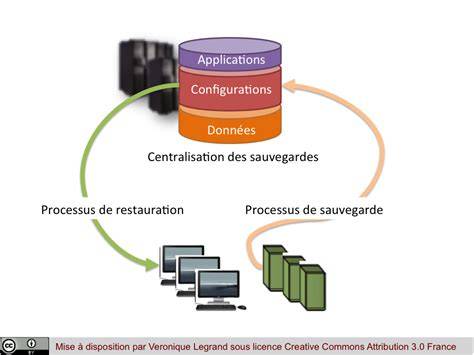
Récupérer un fichier de projet After Effects à partir des fichiers récents est une méthode simple si le projet a été ouvert récemment. Récupération d’un fichier de projet After Effects non enregistré à partir d’AutoSave, sauvegardes et historiques est également possible. Le nombre de minutes par défaut pour enregistrer automatiquement votre projet est fixé à 20. Une fois activée, la Sauvegarde automatique permet d’obtenir des copies régulières de vos fichiers AEP et de choisir un emplacement de destination.
Sauvegarde et récupération oVirt | BDRSuite
Pour récupérer des fichiers AEP, utilisez des outils de récupération, des sauvegardes locales, OneDrive ou Time Machine, ou des logiciels dédiés comme Stellar Photo Recovery. Le guide présente plusieurs options pratiques et rappelle l’importance d’activer la sauvegarde automatique et de rassembler les fichiers pour éviter les pertes lors d’un crash.
tags: #recuperation #document #after #effect