La vectorisation d’un texte et d’éléments typographiques est une étape cruciale pour obtenir des logos et des grafismes nets et évolutifs. Dans ce guide, nous nous appuyons sur les techniques usuelles et les étapes pratiques pour transformer du texte en formes vectorielles dans Photoshop CC, tout en intégrant les conseils issus du brouillon fourni.
Comprendre le principe de la vectorisation et ses enjeux
Vectorisation transforme des éléments raster en vecteurs qui utilisent des chemins définis par des points et des courbes, permettant une agrandissement sans perte de qualité. Contrairement aux pixels, les tracés vectoriels restent nets à n’importe quelle échelle et conviennent parfaitement pour les logos, les icônes et les textes.
Dans le brouillon, il est rappelé que des fichiers vectorisés, notamment AI ou EPS, s’adaptent mieux aux supports variés et que Photoshop peut offrir des outils de base pour vectoriser, mais qu’Illustrator propose des options plus avancées pour les images complexes.
Préparation et choix de l’image
La réussite dépend d’un bon choix d’image et d’un environnement de travail adapté. Commencez par scanner ou importer votre création en haute définition (600 dpi minimum recommandé dans le brouillon). Passez en niveau de gris et augmentez le contraste pour que les contours soient nets. Si nécessaire, nettoyez les zones non pertinentes et privilégiez les zones à bords francs et palettes de couleur limitées.
Dans Photoshop, il est utile de convertir l’image en smart object pour préserver la qualité lors des transformations et des recalibrages ultérieurs. Le brouillon insiste sur l’intérêt de travailler sur des formes simples et des tracés propres plutôt que sur des photographies complexes pour une vectorisation plus fiable.
Vectorisation avec Photoshop et comparaison avec Illustrator
Le brouillon détaille une approche pas à pas dans Photoshop : utiliser l’outil Plage de couleurs pour créer une sélection, convertir cette sélection en tracé et affiner le tracé avec les réglages de tolérance et de précision.
Pour transformer une sélection en tracé, il faut accéder au menu Tracés et choisir Convertir en tracé avec une tolérance minime (0,5 est cité dans le brouillon). Une fois le tracé obtenu, il est possible d’alléger le tracé en réduisant le nombre de points, puis de reformer les « trous » à l’aide de l’outil Division du Pathfinder et de regrouper les lettres pour faciliter l’utilisation future.
Le brouillon précise que dans Photoshop, même après vectorisation, certains tracés peuvent contenir des "merdouilles" autour et à l’intérieur des lettres, ce qui nécessite un nettoyage manuel et une organisation par calques et groupes pour faciliter l’export et l’utilisation en projet.
Approches complémentaires et conseils pratiques
- Utilisez la Vectorisation de l’image dans Photoshop pour créer des chemins précis, puis passez les tracés en formes vectorielles via les outils correspondants.
- Pour les textes, convertissez le calque de texte en forme (clic droit > Convertir en Forme) ou tracez autour des lettres avec l’outil Plume pour des effets personnalisés.
- Dans le cas de textes complexes ou textuels avec effets de graisse (faux-gras), la vectorisation peut nécessiter une approche manuelle plus poussée, idéalement commencée dans Illustrator pour des résultats plus nets.
- Pour les logos et les caractères typographiques, il peut être utile de décomposer le design en formes simples et de les regrouper ensuite pour une manipulation plus fluide.
Le brouillon mentionne aussi qu’outils comme Illustrator offrent des options plus avancées comme l’Image Trace, qui peuvent générer des chemins vectoriels automatiquement après ajustement des paramètres, et que pour les courbes complexes, l’ajustement des tolérances et des seuils d’angle est crucial pour obtenir des tracés fidèles et propres.
Après la vectorisation : organisation, export et utilisation
Une fois le tracé vectorisé, nettoyez les zones inutiles, regroupez les éléments par lettre et par mot, puis exportez votre travail sous un format adapté comme AI, EPS ou SVG selon les besoins du projet. Le brouillon recommande d’enregistrer votre écriture vectorisée en .ai et de profiter des options d’export adaptées pour l’impression ou le web.
Pour l’utilisation dans d’autres applications, l’export EPS est souvent privilégié, et Illustrator peut être utilisé pour affiner les tracés et convertir des chemins en formes si nécessaire. Le texte vectorisé offre une meilleure adaptabilité sur différents supports et résolutions.
Flux de travail recommandé
- Scanner ou importer l’œuvre en haute définition (600 dpi minimo).
- Convertir en niveaux de gris et augmenter le contraste; nettoyer les zones indésirables.
- Tracer les contours avec les outils de Photoshop (sélection > plage de couleurs, convertir en tracé), puis ajuster tolérance et angles.
- Alléger le tracé et regrouper les lettres et mots pour faciliter l’utilisation.
- Exporter ou transférer vers Illustrator pour des ajustements fins et des options avancées de vectorisation.
- Sauvegarder en AI et/ou EPS selon le besoin final (impression ou digital).
Cas pratiques et considérations spécifiques
Pour des textes manuscrits ou des typographies avec effets de graisse, le brouillon met en évidence que Photoshop n’est pas un logiciel dédié à la mise en page de textes et que, dans certains cas, Illustrator ou Inkscape peuvent offrir une meilleure fidélité et régularité des tracés. La vectorisation de texte et l’application d’effets demandent souvent une approche multi-outils : créer des contours, puis utiliser le pathfinder pour fusionner ou soustraire des éléments, et enfin exporter des fichiers parfaitement propres pour l’impression.
En résumé, vectoriser un texte dans Photoshop CC est faisable et peut donner des résultats satisfaisants si l’on suit une méthode structurée, avec préparation minutieuse, nettoyage des tracés, vaccination des points et, si nécessaire, recours à Illustrator pour les parties les plus délicates.
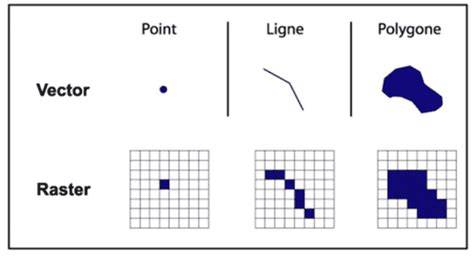
Comment vectoriser une image dans Photoshop 2026
Tableau récapitulatif
| Etape | Actions clé | Outil principal | Astuce |
|---|---|---|---|
| Préparation | Scanner haute définition, convertir en niveaux de gris | Photoshop | 600 dpi minimum |
| Premier tracé | Sélection > Plage de couleurs, convertir en tracé | Plage de couleurs, Tracés | Tolérance 0,5 |
| Nettoyage | Éliminer “merdouilles”, alléger tracé | Outil chemin, Pathfinder | Aperçu activé |
| Organisation | Grouper lettres et mots, calques | Calques, Groupes | Facilite réutilisation |
| Export | AI ou EPS, éventuellement Illustrator | Fichier > Exporter | Format adapté à l’usage |
Pour enrichir l’article, voici des ressources utiles à intégrer selon le contexte du brouillon :