Lightroom est le compagnon de nombreux photographes, mais j’ai constaté qu’il était beaucoup moins utilisé lorsque ces derniers voyagent. Pourquoi ? Voulez-vous savoir comment procéder ? Ça y est, vous êtes arrivé au Botswana et vous venez de passer votre première journée de safari. Résultat, pas moins de 2500 photos qu’il va falloir sauvegarder, trier, puis post-traiter, avant que ne commence la fastidieuse opération d’identification des animaux et de catalogage des photos. Généralement, notre « photographe-vacancier » va se contenter de sauvegarder ses photos, remettant les autres opérations après son retour à la maison.
Ce catalogue va être créé sur un disque dur SSD externe relié à votre ordinateur portable. Pourquoi un disque SSD externe ? Parce qu’il ne faut jamais sauvegarder des datas (vos photos) sur un ordinateur. Le disque dur externe ne possède pas de système d’exploitation et il n’exécute pas de logiciel. Il est donc beaucoup moins sujet à l’usure des composants, aux pannes et aux plantages. Le choix d’un disque SSD est dicté par deux raisons : la fiabilité accrue, car un disque SSD n’utilise aucune pièce mobile et la rapidité de transfert des données.
Personnellement, j’utilise un SanDisk Extreme Portable SSD de 1 To. Un disque dur compact, très résistant et très rapide que je branche sur mon MacBook Air M1. Ce disque dur est une pure merveille pour le voyageur. Très compact, il ne prendra que peu de place dans votre sac photo. Mais il est également étanche à l’eau et à la poussière, un vrai baroudeur ! Avec un taux de transfert pouvant atteindre 1000 Mo/s, le transfert de vos photos ne sera pour lui qu’une simple formalité. Enfin si je vous dis qu’il bénéficie d’une garantie de 5 ans, vous comprenez maintenant pourquoi il ne quitte plus mon sac photo.
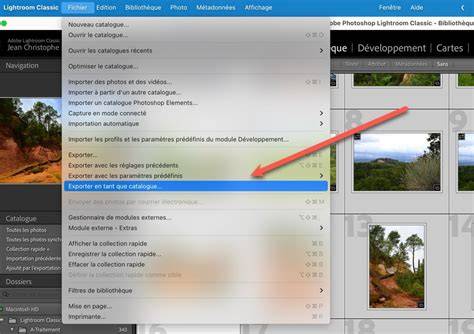
Le disque dur SSD étant branché sur mon ordinateur portable, il est temps de passer à la création d’un nouveau catalogue, ce que je fais systématiquement à chaque voyage. Le nouveau catalogue vient d’être créé sur le disque SSD. Il va me permettre de passer mes photos en revue, de supprimer les photos inutiles - généralement je ne conserve qu’une ou deux photos sur l’ensemble d’une rafale -, de noter les plus belles images et de leur attribuer des mots-clés qui simplifieront les recherches futures. Seules les plus belles images seront post-traitées sur place, les autres attendront mon retour à la maison.
Après avoir importé mes images de la journée dans le catalogue, je vais évidemment sauvegarder toutes mes photos sur un deuxième lecteur externe. Il s’agit, là aussi, d’un SanDisk Extreme Portable SSD de 1 To. Attention, le transfert de vos photos sur un disque externe ne constitue pas une sauvegarde, pour cela, il faut copier l’ensemble des photos sur 2 disques différents. Il est important de répéter ces opérations tous les soirs afin de securiser complètement vos images.
Importation des nouvelles photos de la journée dans Lightroom. Si toutes vos photos se trouvent dans un seul et unique dossier, n’oubliez pas de cocher la case « Ne pas importer les éventuels doublons » dans la fenêtre d’importation de Lightroom. Accédez au lecteur SSD et sélectionnez le catalogue de vacances. Dans notre exemple, il se nomme « Botswana 2022.lrcat ». Ce fichier contient les vignettes de vos photos, les mots-clés, les classements par étoiles et les modifications apportées à certaines de vos photos, ainsi que l’ensemble des métadonnées associées à vos photos.
Une fois que vous avez sélectionné le « catalogue de vacances » Lightroom va vous demander si vous souhaitez importer les photos originales se trouvant sur le SSD. Comme c’est le cas, vous allez lui indiquer le chemin vers votre lieu de stockage habituel. Si vous avez pris un grand nombre de photos pendant vos vacances, je vous conseille d’effectuer le transfert vers le catalogue principal en soirée. Comme je suppose que votre ordinateur de bureau dispose, lui aussi, de deux disques durs externes pour vos sauvegardes, vous pouvez maintenant effacer le contenu de vos deux SSD.
REMARQUE : une connexion Internet, un Adobe ID et l’acceptation du contrat de licence sont requis pour activer et utiliser ce produit. L’application tente de valider votre logiciel tous les 30 jours. Ce produit peut s’intégrer ou vous permettre d’accéder à certains services en ligne proposés par Adobe ou des fournisseurs tiers. Les services proposés par Adobe sont réservés aux utilisateurs âgés de 13 ans et plus. Ils requièrent, en outre, l’acceptation de conditions d’utilisation supplémentaires et de la politique de confidentialité d’Adobe. Les applications et services ne sont disponibles ni dans tous les pays, ni dans toutes les langues et peuvent être modifiés ou arrêtés sans préavis.
Découvrez comment déplacer vos photos de votre disque dur principal vers un disque dur externe sans perdre vos photos dans Lightroom. En effet, il s’agit d’une opération délicate quand on ne connaît pas la méthode. Télécharger le PDF de l'article. Il existe une règle d’or à respecter avec Lightroom : une fois vos photos importées dans Lightroom, il est préférable de réaliser toutes vos opérations au sein même du logiciel. Parmi ces opérations, il peut s’agir de déplacements, de copies, de renommage, etc.
Si vous avez besoin de renommer une ou plusieurs photos de votre catalogue, la commande correspondante se trouve dans l’onglet Bibliothèque du menu de Lightroom. Pour supprimer une photo, un simple clic droit avec la souris sur la photo vous propose de retirer la photo. Suite à cela, une boîte de dialogue vous demande si vous voulez retirer le fichier uniquement du catalogue de Lightroom ou la supprimer complètement du disque dur.
Vous pouvez également déplacer vos photos dans Lightroom. Pour cela, vous cliquez sur l’onglet Dossiers situé dans le panneau de gauche. Ensuite, vous voyez toute l’arborescence des dossiers que vous avez importé dans Lightroom. Il vous suffit alors de sélectionner le/les photo(s) et de les faire glisser jusqu’au dossier choisi. En outre, un “+” apparaît pour vous indiquer le déplacement. Lightroom vous informe ensuite que ce déplacement s’effectuera également sur le disque dur via une boîte de dialogue.
Tous les disques durs comportant des fichiers importés dans Lightroom sont visibles dans la colonne de gauche. Pour copier un dossier d’un disque dur externe à un autre dans Lightroom, il suffit normalement de le faire glisser vers celui-ci. Néanmoins, lorsque l’on possède beaucoup de dossiers (comme moi), l’éloignement entre les disques durs peut être contraignant. Par conséquent, il devient de plus en plus compliqué de maintenir le dossier tout en faisant défiler l’énorme liste sans le lâcher n’importe où sur le chemin. Ce phénomène est souvent synonyme de perte.
En résumé, je vous conseille d’avoir en visuel les deux disques durs dans la colonne de gauche avant de commencer le transfert de cette façon. Cette méthode est donc idéale si vous ne possédez pas trop de dossier ou que les deux disques durs sont proches l’un de l’autre. Dans ce cas de figure, je vous recommande de passer plutôt par l’intermédiaire du Finder/Explorateur. Pour commencer, vous choisissez le dossier à déplacer et vous cliquez droit avec la souris dessus. Lightroom vous propose de l’afficher dans le Finder sur Mac (l’Explorateur sur PC).
Afficher un dossier de photo dans le Finder. Suite à cela, le Finder/Explorateur de votre ordinateur s’ouvre et le dossier est déjà sélectionné. Vous réalisez un clic droit de souris dessus et choisissez de le copier. Puis, vous cliquez sur le disque dur dans lequel vous souhaitez le coller. Enfin, à l’aide d’un clic de souris droit dans une zone vide, vous le collez. Vous remarquerez que j’ai effectué une copie du dossier et non un déplacement. Bien qu’avec un petit dossier comme dans l’exemple ci-dessus, il ne devrait pas y avoir de conséquence à le déplacer tout simplement. Par contre, si vous décidez de déplacer toutes vos photos Lightroom de votre disque dur interne vers un disque dur externe, il est préférable d’utiliser la méthode présentée. Je vous recommande donc de prendre l’habitude de réaliser un “copier-coller” et non un “couper-coller” pour plus de sécurité. Le déplacement effectué au sein de Lightroom correspond justement au “couper-coller”. En retournant dans Lightroom, le dossier manipulé est toujours présent. Si vous le laissez tel quel, vous aurez des points d’interrogation ou d’exclamation régulièrement lorsque vous voudrez accéder à ce dossier. C’est pourquoi, il est nécessaire d’informer Lightroom du changement d’emplacement des fichiers. À cette fin, je réalise un clic droit sur le dossier et choisis la commande “Mettre à jour l’emplacement du dossier”.
Ensuite, le Finder s’ouvre et me permet d’indiquer le disque dur externe dans lequel j’ai copié le dossier. Je clique sur le dossier en question et appuie sur le bouton “Sélectionner”. Grâce à cette opération, le dossier se retrouve à présent dans le bon disque dur dans la colonne de gauche de la bibliothèque de Lightroom. Une fois que vous vous êtes assurés que la copie dans Lightroom a bien fonctionné, vous pouvez supprimer le dossier original de votre Finder/Explorateur. Indiquer le chemin d'accès à Lightroom. Vous pouvez vous demander quelle est l’utilité de déplacer vos photos Lightroom d’un disque dur à l’autre. Et bien en général, votre disque dur interne a une capacité de stockage limitée. Vous pouvez d’ailleurs consulter la capacité de stockage de vos disques durs dans Lightroom juste à côté du nom de ceux-ci. Si cette information n’est pas indiquée, vous cliquez droit à cet endroit et cochez la commande “Espace disque”. En effet, il est également possible d’afficher le nombre de photos contenues par le disque dur, s‘il est connecté ou pas, ou encore rien. Vous connaissez aussi l’état du disque dur en observant la couleur du petit interrupteur situé à sa gauche. Quand il est vert, l’espace disponible est suffisant et quand il est rouge, le disque dur est presque plein.
Maintenant je vous illustre le résultat lorsque vous n’utilisez pas la procédure conseillée. Pour cela, je choisis un petit dossier dans ma bibliothèque Lightroom et je clique droit dessus pour l’afficher dans le Finder. Cette fois, au lieu de réaliser un “copier-coller” comme je vous encourageais à le faire, je vais le déplacer dans le nouveau disque dur (G-RAID) à l’aide d’un “couper-coller”. Lorsque la barre de chargement s’affiche, vous ne voyez plus “Copie de X éléments vers ….” mais bien “Déplacement de X éléments vers ….”. Une fois le dossier de photos déplacé sur le nouveau disque dur, je retourne dans Lightroom. Le dossier en question est accompagné d’une icône représentant un point d’interrogation. Pour remédier à cela, vous retournez en module bibliothèque et cliquez droit sur le dossier comprenant le point d’interrogation. Ensuite, vous sélectionnez la commande “Rechercher le dossier manquant”. Dans ce cas de figure, il est préférable que vous sachiez déjà où vous avez déplacé votre dossier.
Une fois trouvé, vous le sélectionnez. Il apparaîtra désormais dans votre disque dur externe dans Lightroom. Le point d’interrogation disparaîtra et vous aurez accès au module Développement sans contraintes.
Vous savez désormais comment déplacer des dossiers de photos d’un disque dur à l’autre dans Lightroom. Par contre, si vous possédez beaucoup de disques durs et de dossiers, il devient compliqué de naviguer dans Lightroom. C’est pourquoi, à ce moment-là, je vous recommande de réaliser l’opération dans votre Finder/Explorateur. Il suffira ensuite de cliquer droit sur le dossier dans Lightroom pour mettre à jour l’emplacement du dossier. Si vous souhaitez apprendre Photoshop et Lightroom de façon plus approfondie, une formation de niveau débutant sera disponible d’ici septembre. Cette publication peut contenir des liens d’affiliation. Je peux toucher des commissions si vous cliquez sur mes liens et effectuez des achats. Ces revenus contribuent à la rédaction de mes articles, à la création de mes tutoriels, etc.
Alors je sais ce que vous allez me répondre : mais que faire si l’on a plus assez de place sur le disque Interne ? Et bien faites-en… Je n’ai que ça comme réponse ! Les derniers Mac Mini sont superbes, et adoptés par de nombreux photographes. Tout comme les iMac 24” M1 qui sont également fantastiques (vous ne payez le clavier Touch ID + le superbe écran 4,5K que 755 € environ, par rapport à un Mac Mini sans écran de puissance équivalente). Mais surtout pas pour y placer votre Catalogue Lightroom n’est-ce pas !